Premiere如何垂直翻转视频画面
2026-09-26 18:48:05 作者:xx
在视频编辑中,有时我们需要对视频画面进行各种创意处理,垂直翻转视频画面就是其中一种常见的操作。premiere 作为一款强大的视频编辑软件,提供了便捷的方法来实现这一效果。
准备工作
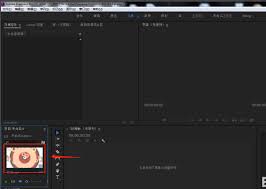
首先,确保你已经在 premiere 中导入了需要进行垂直翻转的视频素材。将素材拖放到时间轴上,使其处于你想要编辑的轨道。
垂直翻转操作步骤
1. 选择素材:在时间轴上选中你要进行垂直翻转的视频素材片段。
2. 打开效果控件:在菜单栏中选择“窗口”>“效果控件”,打开效果控件面板。这里会显示所选素材的各种可编辑属性。
3. 找到变换效果:在效果控件面板中,展开“变换”选项。其中包含了与视频画面位置、旋转、缩放等相关的参数。
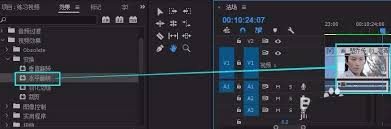
4. 垂直翻转设置:在“变换”选项中,找到“垂直翻转”选项。将其开关打开,此时视频画面就会立即呈现垂直翻转的效果。
预览与调整
完成上述操作后,你可以在节目监视器中实时预览垂直翻转后的视频效果。如果觉得效果不符合预期,还可以对“变换”中的其他参数进行微调,比如调整画面的位置、缩放比例等,以达到最佳的视觉效果。
应用场景
垂直翻转视频画面可以用于多种创意场景。比如,制作倒影效果,让视频中的物体仿佛倒映在水中;或者创造一种独特的视觉冲击,使画面呈现出与众不同的风格。在一些艺术创作、特效制作以及创意视频拍摄中,垂直翻转都能发挥出独特的作用。
通过以上简单的步骤,在 premiere 中就能轻松实现视频画面的垂直翻转。无论是专业的视频编辑人员还是初学者,都可以利用这一功能为自己的视频作品增添更多的创意和魅力。快来试试吧,让你的视频在垂直翻转中展现出别样的精彩!
免责声明:以上内容源自网络,版权归原作者所有,如有侵犯您的原创版权请告知,我们将尽快删除相关内容。