devc怎么放大字体
2026-11-09 10:58:02 作者:xx
dev-c++是很多编程入门学习者常用的轻量集成开发环境,不过默认的字体大小往往适配旧的低分辨率屏幕,在如今的高分辨率笔记本或者大屏显示器上显示偏小,很容易加重视觉疲劳,很多新手不知道怎么调整放大字体,其实按照步骤操作很简单,针对不同的需求有不同的调整方法。
永久放大代码编辑区字体(全局生效)
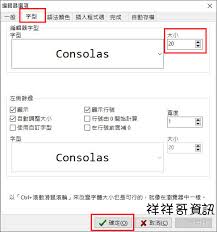
如果希望长期使用放大后的字体,只需要修改编辑器的默认设置即可。打开dev-c++后,点击顶部导航栏的「工具」选项,在下拉菜单中选择「编辑器选项」,在弹出的设置窗口中,默认会打开「基本」设置选项卡,你可以在中部的字体设置区域看到当前默认的字体和字号。想要放大字体,直接在字号输入框中填入更大的数值即可,对于1080p分辨率的屏幕来说,12到14号字号比较舒适,2k及以上分辨率可以调到14到16号。设置完成后点击窗口下方的「确定」,修改就会立即生效,所有打开和新建的代码文件编辑区都会应用新的字号,一次设置永久生效。
放大全界面所有元素字体
很多用户修改完编辑区字体后,发现顶部菜单栏、侧边项目栏这些界面元素的字体依然很小,想要放大这些部分也很简单。同样点击顶部「工具」菜单,选择「环境选项」,在弹出的窗口中切换到「外观」选项卡,你可以看到菜单、工具栏、状态栏、侧边栏等不同位置的字体设置项,依次点击每个项对应的「更改」按钮,在弹出的字体窗口中调大字号,全部设置完成后点击确定,重启dev-c++就能看到整个界面的字体都放大了,适配高分辨率屏幕的体验会好很多。
临时快速放大字体快捷键
如果只是临时需要放大查看代码,不想修改默认设置,可以用最快的快捷键方法:按住键盘上的ctrl键不放,向上滚动鼠标滚轮,编辑区字体就会实时放大,向下滚动则缩小。这种方法不用打开设置菜单,操作一步到位,适合临时调试代码时快速调整。
调整到合适的字体大小能有效缓解编程时的视力疲劳,以上三种方法可以满足不同场景下放大字体的需求,操作都很简单,新手也能快速搞定,不用再忍受小字带来的视觉负担了。
免责声明:以上内容源自网络,版权归原作者所有,如有侵犯您的原创版权请告知,我们将尽快删除相关内容。