如何添加word空白页
2026-09-16 14:45:03 作者:xx
在使用word进行文档编辑时,有时需要添加空白页来分隔内容或满足特定的排版需求。以下为您介绍几种添加空白页的方法。
方法一:使用快捷键
将光标定位到您想要插入空白页的位置,通常是文档的末尾或需要分隔的特定段落之后。然后按下“ctrl”键和“enter”键,即可快速插入一个空白页。这种方法操作简单快捷,适用于大多数情况。
方法二:通过菜单选项
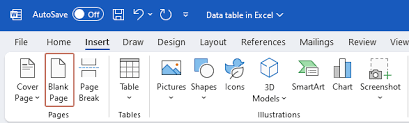
1. 把光标定位到合适位置后,点击“插入”菜单。
2. 在菜单中找到“空白页”选项并点击,word会立即在指定位置插入一个空白页。
方法三:利用分页符
1. 将光标定位到要插入空白页的位置。
2. 点击“插入”菜单,选择“分隔符”。
3. 在分隔符对话框中,选择“分页符”,然后点击“确定”。这样也能在指定位置创建一个新的页面,起到类似空白页的效果。分页符与空白页有所不同,它只是将文档内容分隔到新的一页,但页面上没有实际的空白内容。如果您需要完全空白的页面,还是建议使用前面两种方法。
方法四:在特定视图下操作
1. 切换到“大纲视图”。
2. 将光标定位到需要插入空白页的或段落之后。
3. 点击“大纲”工具栏中的“新建段落”按钮,即可在该位置插入一个新的页面。
4. 完成操作后,再切换回所需的视图模式,如“页面视图”。
方法五:复制粘贴空白内容
1. 在文档开头或其他空白处输入一些空格或换行符,形成一段空白内容。
2. 选中这些空白内容,使用“复制”命令(ctrl+c)。
3. 将光标定位到需要添加空白页的位置,然后使用“粘贴”命令(ctrl+v),多次粘贴空白内容,直到形成一个类似空白页的区域。
无论您选择哪种方法添加空白页,都要确保文档的整体排版美观、逻辑清晰。同时,在后续的编辑过程中,如果对空白页的位置或数量有调整需求,可按照上述方法再次操作进行修改。希望这些方法能帮助您轻松在word中添加空白页,满足文档编辑的各种需求。
免责声明:以上内容源自网络,版权归原作者所有,如有侵犯您的原创版权请告知,我们将尽快删除相关内容。