Excel表格方向键不能移动单元格该怎么办
2026-10-24 10:25:02 作者:xx
大多数桌面键盘都带有scroll lock(滚动锁定)按键,这是导致excel方向键无法移动单元格最常见的原因。不少用户在操作时不小心碰到功能区附近的这个按键,自己却没有察觉,此时方向键的功能会从移动单元格切换为滚动整个工作表页面,看起来就像是方向键直接失效了。解决方法十分简单,只需要按一次键盘上的scroll lock键,大部分带状态指示灯的键盘会熄灭对应指示灯,此时再回到excel测试方向键,就能恢复正常移动单元格的功能。需要注意的是,不少笔记本电脑会将滚动锁定功能集成在组合按键中,一般需要按下fn+对应标识的功能键,不同品牌位置不同,可根据按键上的scroll lock标识操作。
确认是否退出单元格编辑状态
当你双击进入某个单元格,进入内容编辑状态时,方向键的功能会变为在当前单元格内移动文字光标,而非切换选中的单元格,这也是很多新手用户容易遇到的问题。遇到这种情况,只需要按下回车键或者esc键,即可退出单元格的编辑状态,方向键就会恢复移动单元格的功能。如果需要在编辑内容的同时切换单元格,直接点击目标单元格即可完成选中,不用额外退出编辑状态。
检查工作表是否开启保护限制
如果是他人分享的共享文件,或是自己之前设置过保护的表格,开启工作表保护后,默认会限制单元格的选中移动操作,导致方向键无法切换单元格。解决方法为:点击excel顶部菜单栏的「审阅」选项卡,找到「撤消工作表保护」按钮,点击后如果表格设置了密码,输入正确密码即可解除保护,恢复方向键功能。如果需要保留工作表保护的其他权限,可以让表格管理员修改保护设置,勾选“允许用户选定单元格”选项后再重新保护即可。
排查excel软件本身的异常问题
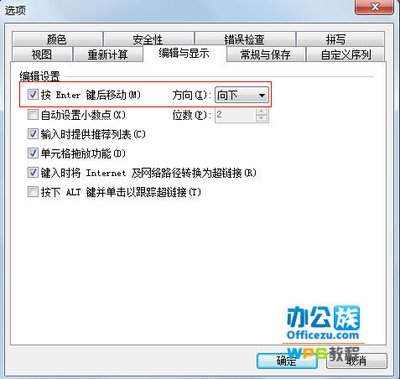
如果以上方法都无法解决问题,可能是excel运行出错或是设置异常。可以先关闭所有打开的excel文件,重启软件后再次测试;如果依旧失效,可以打开excel的「文件」-「选项」-「高级」,在编辑选项板块中,确认“方向键可移动单元格”选项已经勾选,取消勾选再重新勾选保存设置即可。如果是安装文件损坏导致的异常,可以在电脑控制面板的程序和功能中找到office,选择更改后点击快速修复,即可解决绝大多数软件异常问题。
免责声明:以上内容源自网络,版权归原作者所有,如有侵犯您的原创版权请告知,我们将尽快删除相关内容。