钉钉电脑版如何设置消息免打扰
2026-09-10 13:03:04 作者:xx
在日常使用钉钉电脑版时,有时我们希望在特定时间段内不被消息打扰,专注于手头的工作。那么,如何设置消息免打扰呢?下面就为大家详细介绍。
一、进入免打扰设置界面
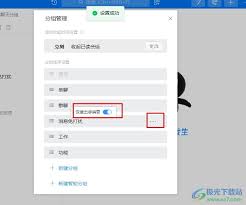
打开钉钉电脑版应用程序,登录自己的账号。登录成功后,在界面的左上角找到自己的头像,点击头像后会弹出一个侧边栏。在侧边栏中,找到“系统设置”选项并点击进入。
二、消息免打扰设置
进入系统设置页面后,在页面左侧的菜单栏中找到“消息通知”选项。点击“消息通知”后,右侧页面会显示一系列与消息通知相关的设置选项。在这些选项中,找到“消息免打扰”选项。
三、设置免打扰时间段
在“消息免打扰”选项中,可以看到“免打扰时间段”的设置区域。这里默认是没有设置任何时间段的,你可以通过点击“添加时间段”按钮来设置想要开启免打扰的具体时间段。例如,你希望每天晚上 10 点到次日早上 8 点不接收消息打扰,那么就点击“添加时间段”,在弹出的设置框中,将开始时间设置为晚上 10 点,结束时间设置为次日早上 8 点,然后点击“确定”即可。
如果你需要设置多个免打扰时间段,重复点击“添加时间段”按钮进行设置即可。
四、其他相关设置
除了设置免打扰时间段外,在“消息免打扰”设置页面中,还有一些其他的相关设置选项。比如,你可以选择关闭“声音提醒”“震动提醒”等,这样即使在免打扰时间段外收到消息,也不会有声音或震动提示。
另外,如果你只想针对某个聊天群组设置免打扰,而不是全局设置,可以在电脑版钉钉的聊天界面中,点击群组名称旁边的下拉箭头,选择“群设置”,然后在群设置页面中找到“消息免打扰”选项进行单独设置。
通过以上步骤,你就可以轻松地在钉钉电脑版上设置消息免打扰了。合理使用消息免打扰功能,能让你在工作或学习时更加专注,提高效率。希望大家都能熟练掌握这个功能,享受更便捷的办公体验。
免责声明:以上内容源自网络,版权归原作者所有,如有侵犯您的原创版权请告知,我们将尽快删除相关内容。