瞩目视频会议如何查看回放
2026-09-22 20:33:05 作者:xx
在使用瞩目视频会议时,查看回放是一项非常实用的功能,它能帮助我们回顾会议内容,确保重要信息不遗漏。以下是详细的查看回放步骤:
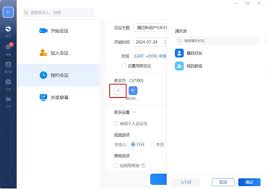
一、登录瞩目账号
打开瞩目客户端或网页,输入您的账号和密码进行登录。如果您还没有账号,可以先进行注册。
二、进入会议列表页面
登录成功后,进入主界面,找到并点击“会议列表”选项。这里会显示您参与过的所有会议记录。
三、找到目标会议
在会议列表中,通过会议名称、时间、主持人等信息,快速定位到您想要查看回放的会议。
四、查看会议详情
点击目标会议的名称或相关图标,进入会议详情页面。在这个页面中,您可以看到会议的基本信息,如会议主题、开始时间、结束时间等。
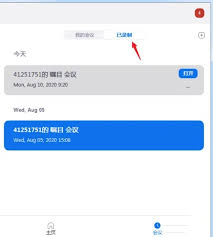
五、查找回放链接
在会议详情页面中,仔细寻找“回放”相关的按钮或链接。通常,它会在比较显眼的位置,可能会标注为“查看回放”、“回放视频”等字样。
六、点击回放链接
找到回放链接后,点击它即可开始查看会议回放。
七、选择回放模式
进入回放页面后,您可以根据自己的需求选择回放模式。常见的模式有正常播放、暂停、快进、快退等,方便您灵活调整观看进度。
八、调整画质和声音
为了获得更好的观看体验,您还可以在回放页面中调整画质和声音设置。根据您的网络状况和设备性能,选择合适的画质选项,确保视频播放流畅清晰;同时,调节音量大小,使声音清晰可听。
九、结束回放
当您查看完会议回放后,点击回放页面的关闭按钮或退出相应的页面,即可结束回放。
通过以上步骤,您就能轻松查看瞩目视频会议的回放了。无论是用于回顾重要决策、学习会议内容,还是与未参加会议的同事分享信息,查看回放功能都能为您提供便利。希望这些步骤能帮助您顺利使用瞩目视频会议的回放功能,充分发挥其价值。
免责声明:以上内容源自网络,版权归原作者所有,如有侵犯您的原创版权请告知,我们将尽快删除相关内容。