imovie如何添加音频文件
2026-10-03 15:27:07 作者:xx
imovie是一款功能强大且易于使用的视频编辑软件,为用户提供了丰富的视频编辑体验。添加音频文件能让视频更加生动有趣,以下是详细的添加音频文件步骤。
首先,打开imovie软件,进入你要编辑的项目。确保时间轴上有视频素材,以便后续与音频文件配合。
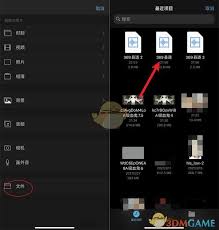
导入音频文件
点击软件左上角的“文件”菜单,选择“导入”,然后点击“音频”。在弹出的文件选择窗口中,找到你想要添加的音频文件所在位置,选中该文件后点击“导入”按钮。音频文件会被添加到imovie的资源库中。
将音频添加到时间轴
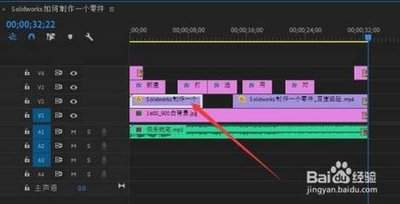
在资源库中找到导入的音频文件,长按鼠标左键将其拖移到时间轴上。你可以将音频放置在视频素材上方或下方的轨道上,根据需求决定音频与视频的叠加方式。
调整音频位置和时长
在时间轴上,你可以通过拖动音频文件的边缘来调整其时长,以确保音频与视频的配合恰到好处。同时,还能拖动音频在时间轴上的位置,使其在合适的时间点开始播放。
设置音频效果
选中时间轴上的音频文件,点击软件右上角的“检查器 ”按钮。在检查器中,你可以对音频进行各种设置。例如,调整音量大小,让音频在不同场景中保持合适的音量;还能添加淡入淡出效果,使音频的开始和结束更加平滑自然。
音频与视频的同步
如果音频与视频的节奏需要精确匹配,你可以通过仔细观察视频画面和音频波形,微调音频在时间轴上的位置,确保音频与视频完美同步。
通过以上步骤,就能轻松地在imovie中添加音频文件,并对其进行各种编辑和调整,让你的视频作品更加精彩。快来试试吧,为你的视频增添独特的声音魅力。
免责声明:以上内容源自网络,版权归原作者所有,如有侵犯您的原创版权请告知,我们将尽快删除相关内容。