Edius如何设置视频淡入淡出
2026-09-27 12:03:07 作者:xx
在视频编辑中,淡入淡出效果能为影片增添不少艺术感和流畅度。下面就来介绍一下在edius中设置视频淡入淡出的方法。
一、视频淡入设置
1. 导入素材:首先将需要添加淡入效果的视频素材导入到edius的素材库中。
2. 拖入轨道:把视频素材拖放到时间轴上的相应轨道。
3. 设置淡入:将时间线指针移动到视频起始位置。点击“特效”菜单,在“视频过渡”分类下找到“交叉淡化”效果。把“交叉淡化”效果拖放到视频素材的起始位置。此时,视频素材的起始部分会出现一个淡入的过渡效果。可以通过调整“交叉淡化”效果的时长来控制淡入的速度,时长越短,淡入速度越快。
二、视频淡出设置
1. 定位指针:将时间线指针移到视频素材的结尾处。
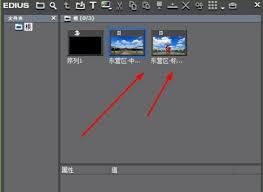
2. 添加效果:同样从“特效”菜单的“视频过渡”分类中找到“交叉淡化”效果,拖放到视频素材的结尾位置。这样视频素材的结尾就会出现淡出效果。
3. 调整时长:和淡入设置一样,可以根据需要调整“交叉淡化”效果在结尾处的时长,以此来控制淡出的速度。
三、整体调整
如果觉得淡入淡出的效果强度不合适,可以在时间轴上选中添加的“交叉淡化”效果,然后在“信息”面板中对其参数进行微调。比如,可以调整“开始淡化”和“结束淡化”的百分比,从而让淡入淡出效果更加细腻或强烈。
通过以上步骤,就能轻松在edius中为视频设置淡入淡出效果,让你的视频作品更加专业和富有表现力。无论是制作简单的短片还是复杂的影视节目,合理运用淡入淡出都能提升作品的质量和观赏性。
免责声明:以上内容源自网络,版权归原作者所有,如有侵犯您的原创版权请告知,我们将尽快删除相关内容。