如何在ps里设置图片比例
2026-09-26 05:18:04 作者:xx
在处理图片时,设置合适的图片比例是一项重要的操作。无论是用于网页展示、打印输出还是其他用途,正确的图片比例能让你的作品更加美观和专业。下面就来详细介绍在photoshop(简称ps)中设置图片比例的方法。
打开图片
首先,在ps中打开你需要设置比例的图片。可以通过“文件”菜单选择“打开”,然后找到对应的图片文件并双击打开。
查看原始比例
打开图片后,你可以通过图像窗口的栏或状态栏查看当前图片的原始宽度和高度像素值,从而了解其原始比例。
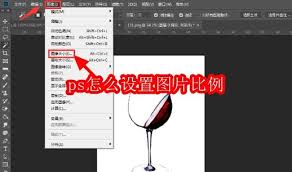
改变图片比例的方法
1. 裁剪工具
选择“裁剪工具”(快捷键c),在图片上拖动鼠标,绘制出一个裁剪框。此时,你可以在选项栏中手动输入新的宽度和高度数值,或者通过调整裁剪框的大小和形状来改变图片比例。确定好裁剪范围后,按下回车键即可完成裁剪,同时图片比例也会相应改变。
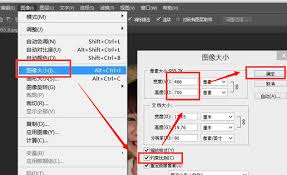
2. 图像大小命令
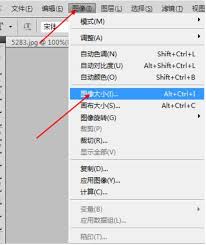
选择“图像”菜单中的“图像大小”。在弹出的对话框中,取消勾选“约束比例”选项,然后就可以自由输入新的宽度和高度数值来改变图片比例。修改完成后点击“确定”。需要注意的是,这种方法会直接改变图片的像素数量,可能会影响图片质量,因此要谨慎使用。
3. 变换命令
选择“编辑”菜单中的“变换”,里面有多种变换选项,如缩放、旋转等。选择“缩放”后,拖动图片边框的控制点可以改变图片大小和比例。在变换过程中,按住shift键可保持图片的原始比例进行缩放。
保持图片比例的技巧
在很多情况下,我们希望在调整图片大小时保持其原始比例。除了上述提到的在相关操作中勾选“约束比例”外,在使用裁剪工具时,按住shift键拖动裁剪框的角点,也能确保裁剪后的图片保持原始比例。
通过以上方法,你就能轻松在ps中设置图片比例啦。根据不同的需求,灵活运用这些技巧,让你的图片在各种场景下都能呈现出最佳效果。
免责声明:以上内容源自网络,版权归原作者所有,如有侵犯您的原创版权请告知,我们将尽快删除相关内容。