万兴喵影怎么裁剪音频片段
2026-09-23 07:51:06 作者:xx
在使用万兴喵影进行视频制作时,裁剪音频片段是一项常见需求。通过精准裁剪,能让音频更贴合视频内容,提升整体质量。

导入音频

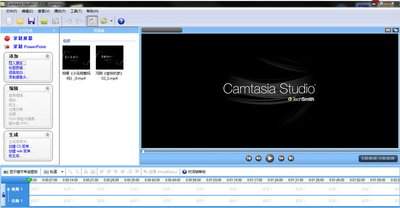
首先,将需要裁剪的音频文件导入到万兴喵影中。在软件界面找到“导入媒体文件”选项,选择相应音频即可添加到项目媒体库。
定位音频轨道
把导入的音频拖到时间轴上,找到对应的音频轨道。这里要注意音频与视频的配合关系,确保后续裁剪准确。
裁剪操作
1. 播放定位:播放音频,确定要裁剪的起始点和结束点。在播放过程中,可随时暂停,找准关键位置。
2. 设置起始点:将时间轴上的指针移动到想要开始裁剪的位置,点击音频轨道上的音频素材,在素材属性栏中找到“裁剪起始点”选项,设置好起始时间。
3. 设置结束点:同样,把指针移到结束裁剪的地方,再次点击音频素材,通过“裁剪结束点”选项设定结束时间。这样就完成了音频片段的裁剪。
预览与调整
裁剪完成后,点击播放按钮预览裁剪后的音频效果。如果觉得裁剪位置不合适,可随时回到上述步骤重新调整起始点和结束点。
应用裁剪后的音频
裁剪好音频片段后,它会自动替换原来音频素材中相应部分。此时,音频就与视频更匹配,能为视频增添恰到好处的声音元素,让整个作品更加出色。通过以上简单步骤,利用万兴喵影就能轻松完成音频片段的裁剪,为视频制作助力。
免责声明:以上内容源自网络,版权归原作者所有,如有侵犯您的原创版权请告知,我们将尽快删除相关内容。