如何卸载NVIDIA
2026-10-01 08:09:02 作者:xx
当你决定卸载nvidia相关软件时,有几种常见的情况和对应的方法。
卸载nvidia显卡驱动
1. 通过设备管理器
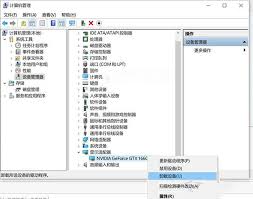
- 右键点击“此电脑”,选择“管理”。
- 在“计算机管理”窗口中,找到“设备管理器”。
- 展开“显示适配器”,右键点击nvidia显卡驱动程序,选择“卸载设备”。
- 按照提示完成卸载,卸载完成后重启电脑。
2. 使用nvidia官方卸载工具
- 访问nvidia官方网站,找到适合你显卡型号和操作系统的驱动下载页面。
- 在页面中通常能找到专门的显卡驱动卸载工具。
- 下载并运行该工具,按照提示操作进行卸载。
卸载nvidia控制面板等软件
1. 在控制面板中卸载
- 打开电脑的“控制面板”。
- 找到“程序和功能”或“添加/删除程序”选项(不同系统表述略有不同)。
- 在程序列表中找到nvidia相关的软件,如nvidia控制面板、nvidia geforce experience等。
- 选择对应的软件,点击“卸载”按钮,然后按照提示完成卸载过程。
2. 使用第三方卸载工具(谨慎使用)
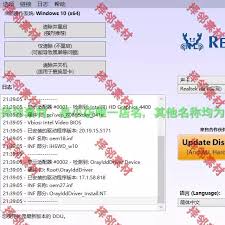
- 一些第三方卸载软件,如revo uninstaller等,可以更彻底地卸载程序。
- 下载并安装revo uninstaller。
- 打开该软件,在程序列表中找到nvidia相关软件,选择卸载。
- 卸载完成后,revo uninstaller会自动扫描并清理残留文件和注册表项。但使用第三方卸载工具时要谨慎,确保从官方渠道下载,避免误删重要文件。
卸载后的清理工作
1. 手动清理残留文件
- 卸载完成后,手动检查nvidia相关文件的安装目录,通常在c:⁄program files
vidia corporation等路径下。
- 删除该目录下剩余的文件夹和文件,但要注意不要误删其他正常软件的文件。
2. 清理注册表
- 按下win + r键,输入“regedit”打开注册表编辑器。
- 在注册表中搜索nvidia相关的键值,如nvidia的驱动版本号、软件名称等。
- 找到相关键值后,右键点击选择“删除”,谨慎操作,避免影响其他软件正常运行。
在卸载nvidia相关软件前,建议备份好重要数据。如果卸载过程中遇到问题,可参考nvidia官方论坛或联系nvidia客服获取帮助。
免责声明:以上内容源自网络,版权归原作者所有,如有侵犯您的原创版权请告知,我们将尽快删除相关内容。