Navicat自动保存功能设置指南
2026-08-09 19:21:05 作者:xx
navicat作为一款强大的数据库管理工具,广泛应用于各种数据库管理任务中。为了防止数据丢失或意外情况导致的工作进展损失,设置navicat的自动保存功能显得尤为重要。以下是设置navicat自动保存功能的详细步骤:
首先,确保navicat软件已经安装并成功打开。在主界面中,可以看到菜单栏、工具栏以及数据库连接列表等组成部分。
接下来,点击菜单栏上的“工具”选项。在下拉菜单中,选择“选项”以进入navicat的设置界面。这个界面包含了多种设置选项,用于调整navicat的各种行为。
在设置界面中,找到并点击左侧的“常规”选项卡。然后,在常规选项卡下的子菜单中,选择“自动保存”。这一步是设置自动保存功能的关键。
进入“自动保存”界面后,会看到一个名为“使用自动保存”的选项。勾选这个选项,表示启用自动保存功能。紧接着,可以在旁边的输入框中设置自动保存的时间间隔。这个时间间隔可以根据自己的需求进行调整,通常建议设置为几分钟或更短,以确保工作进度能够定期保存。
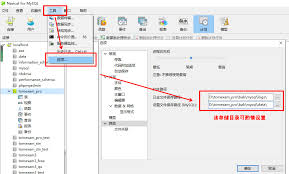
完成以上设置后,点击界面下方的“确定”按钮,保存设置并退出设置界面。然而,需要注意的是,某些版本的navicat可能要求重启软件才能使自动保存设置生效。因此,在完成设置后,最好重启navicat以确保一切正常运行。

此外,虽然自动保存功能能够大大提高数据安全性,但仍然建议用户定期手动保存工作进度。这是因为自动保存可能会因为某些特殊情况(如软件崩溃、系统断电等)而无法正常工作。因此,手动保存可以作为自动保存的补充,进一步确保数据的安全。
总的来说,设置navicat的自动保存功能是一个简单而有效的步骤,能够大大提高数据库管理工作的效率和安全性。通过遵循上述步骤,用户可以轻松启用并配置这一功能,从而更加专注于数据库管理工作本身。
免责声明:以上内容源自网络,版权归原作者所有,如有侵犯您的原创版权请告知,我们将尽快删除相关内容。