剪映如何制作三分屏卡点视频
2026-10-20 07:48:06 作者:xx
在当今社交媒体时代,三分屏卡点视频因其独特的视觉效果,备受大家喜爱。下面就详细介绍一下如何使用剪映制作三分屏卡点视频。

准备素材
首先,需要准备三段不同的视频素材,这三段素材最好在主题或风格上有一定的关联性,以便后期能更好地融合。可以从自己拍摄的视频中选取,也可以从网络上下载一些合适的素材,但要注意版权问题。
导入素材到剪映
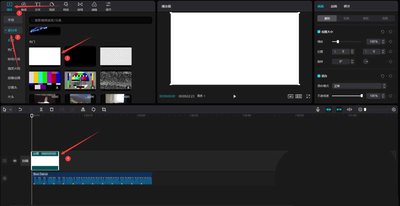
打开剪映应用,点击“开始创作”,然后将准备好的三段视频素材依次导入到项目中。
裁剪视频
分别对三段视频进行裁剪,保留自己需要的精彩片段。通过拖动视频轨道两端的白色边框,精确调整视频的起始和结束位置,确保每段视频时长适中,一般建议在 5 - 10 秒左右,这样能更好地在三分屏中展示且形成合适的卡点节奏。
制作三分屏效果
1. 在时间轴上,将三段视频依次排列好。
2. 点击下方的“比例”按钮,选择“9:16”竖屏比例(当然也可以根据自己的需求选择其他合适比例)。
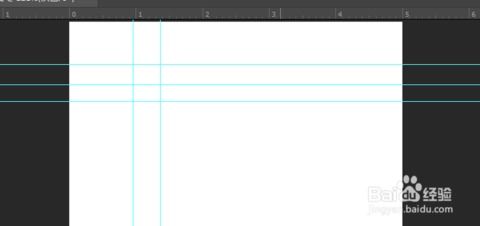
3. 选中第一段视频,点击“画中画”,再添加第二段视频,调整第二段视频的大小和位置,使其与第一段视频合理拼接,形成上下或左右的分屏布局。接着,用同样的方法添加第三段视频,完成三分屏的初步制作。
添加卡点音乐
点击“音频”,选择“音乐”,在音乐库中挑选一首节奏鲜明、卡点明显的音乐。将音乐添加到项目中后,通过拖动音乐轨道上的白色指针,找到合适的位置与视频的节奏相匹配,一般在视频的关键动作或变化处设置卡点。
添加特效与转场
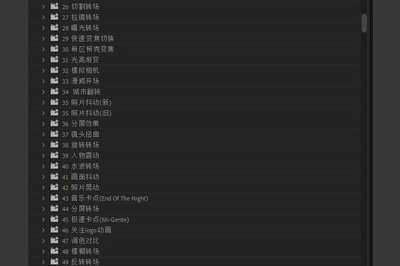
为了让视频更加精彩,可以给视频添加一些特效。点击“特效”,选择合适的类别,如“动感”“光影”等,为三段视频分别添加不同的特效,增强视觉效果。同时,在两段视频的衔接处添加转场效果,使视频过渡更加自然流畅。点击“转场”,选择喜欢的转场样式,调整转场的时长。
导出视频
完成上述所有操作后,点击右上角的“导出”按钮,选择合适的分辨率和帧率,将制作好的三分屏卡点视频保存到手机相册。这样,一个炫酷的三分屏卡点视频就制作完成啦,赶紧分享到社交媒体上展示你的创意吧!
免责声明:以上内容源自网络,版权归原作者所有,如有侵犯您的原创版权请告知,我们将尽快删除相关内容。