如何用excel趋势图显示两组数据之间关系的公式
2026-10-15 10:06:14 作者:xx
在excel中,趋势图能直观展现数据变化趋势,而利用公式可更深入分析两组数据之间的关系。
首先,要明确两组数据所在的列。假设数据分别在a列和b列。
若想了解两组数据的线性关系,可使用线性回归公式。在excel中,可通过数据分析工具来实现。点击“数据”选项卡,找到“数据分析”(若没有此选项,需先加载分析工具库)。选择“回归”,在弹出的对话框中,将x值输入区域设为a列数据所在范围,y值输入区域设为b列数据所在范围。点击确定后,会得到回归分析结果。其中,回归方程的系数就是关键。比如得到的方程为y = ax + b,a表示斜率,反映了x变化时y的变化幅度,b为截距。通过这个方程,就能清晰看出两组数据的线性关系。
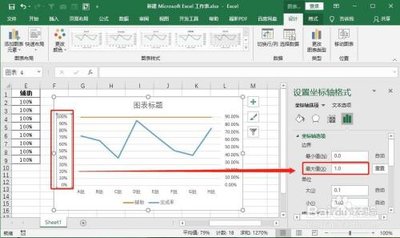
除了线性关系,还可通过计算相关系数来衡量两组数据的关联程度。使用correl函数,例如“=correl(a:a,b:b)”,就能得出相关系数。相关系数取值范围在-1到1之间,越接近1或-1,表明两组数据相关性越强,接近0则相关性较弱。
若想进一步观察两组数据随时间等因素的变化关系,可对数据进行排序或筛选,然后再绘制趋势图。这样能更清晰地看到在不同条件下两组数据关系的变化。
通过这些公式和操作,能在excel趋势图中深入挖掘两组数据之间的关系,为数据分析和决策提供有力支持。无论是预测趋势、分析因果关系还是比较不同数据集的关联,都能借助这些方法轻松实现,让数据的价值得以充分展现。
免责声明:以上内容源自网络,版权归原作者所有,如有侵犯您的原创版权请告知,我们将尽快删除相关内容。