U盘提示未格式化解决方法
2026-08-14 13:45:02 作者:kaer
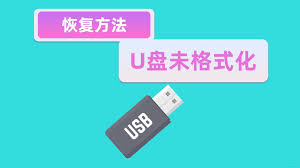
当我们满怀期待地将u盘插入电脑,却迎面碰上“未被格式化”的警告时,这无疑是一场突如其来的数据危机。这一提示不仅阻止了我们访问盘内文件,更可能意味着数据面临丢失的风险。面对此情此景,许多用户会感到手足无措,甚至误以为u盘已彻底损坏。那么,u盘为什么会提示未被格式化?遇到这种情况又该如何处理呢?
一、u盘提示未被格式化的原因
1. 文件系统损坏:文件系统是u盘组织和管理数据的核心架构。若因不当操作(如突然断电、非正常拔插)、病毒攻击或软件冲突等原因导致文件系统受损,u盘就可能无法正常识别其内部结构,从而触发“未被格式化”的错误提示。
2. 硬件故障:长时间的使用或不当的存储方式可能导致u盘内部出现逻辑错误或物理坏道。这些问题会干扰数据的正常读写过程,使得系统无法正确访问u盘中的数据,进而错误地判断u盘为未格式化状态。此外,u盘遭受物理撞击、跌落或水浸等外部因素时,其内部电路或存储芯片可能受到损伤,影响到文件系统的稳定性和数据的完整性。
3. 固件问题:u盘的固件是控制其硬件行为的底层软件,对u盘的性能和稳定性至关重要。固件损坏或版本不兼容都可能导致u盘无法被系统正确识别,出现“未被格式化”的提示。
二、应对u盘提示未被格式化的方法
1. 尝试格式化:
* 通过windows资源管理器格式化:插入u盘后,在“此电脑”中找到u盘图标,右键点击并选择“格式化”。在弹出的对话框中选择文件系统类型(如fat32、ntfs等),然后点击“开始”进行格式化。但请注意,格式化会清除u盘上的所有数据,请务必提前备份重要数据。
* 通过磁盘管理工具格式化:打开磁盘管理工具,找到u盘所在的磁盘,右键点击并选择“格式化”。同样,格式化前请确保已备份重要数据。
2. 使用修复工具:
* chkdsk命令:在命令提示符中输入“chkdsk 盘符: /f”(例如“chkdsk h: /f”),等待命令运行完成。这有助于修复文件系统错误。
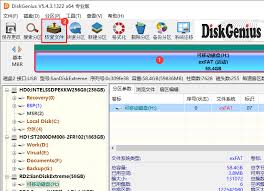
* 第三方修复工具:可以使用一些第三方的u盘修复工具,如diskgenius、easeus partition master等,尝试修复u盘。这些工具通常具有更强大的修复功能,但使用前请确保已备份重要数据。
3. 检查并更新固件:
* 关注u盘制造商发布的最新软件和固件更新信息,以便及时获取性能改进和安全性修复。通过官方网站下载并安装最新的固件版本,有助于解决因固件问题导致的u盘未被格式化提示。
4. 数据恢复:
* 如果u盘中的数据非常重要且无法格式化,可以尝试使用数据恢复软件(如强力数据恢复软件等)来恢复丢失的文件。但请注意,不要恢复名为“autorun.inf”的文件,因为该文件通常是病毒木马软件的媒介。
三、预防u盘未被格式化故障的措施
1. 正确使用与保养:避免在数据传输过程中突然断电或拔出u盘。使用完毕后,通过系统“安全删除硬件”功能来拔出u盘。
2. 定期备份数据:定期将u盘中的重要数据备份到电脑、云存储或其他安全介质中。采用多种备份策略,如增量备份、差异备份和全量备份等,以确保数据的全面性和安全性。
3. 更新驱动程序和固件:定期检查并更新u盘驱动程序和固件版本,以确保其与操作系统的兼容性。
4. 物理保护:使用保护套或挂绳等配件来防止u盘意外掉落或受到物理损伤。避免将u盘暴露在极端环境下(如高温、潮湿、强磁场等),以免对内部电路造成损害。
u盘提示未被格式化是一种常见的数据危机,但只要我们了解其背后的原因并采取相应的应对措施,就能有效地解决这一问题并保护我们的数据安全。在未来的数字生活中,让我们更加珍惜和保护好自己的数据资产吧!
免责声明:以上内容源自网络,版权归原作者所有,如有侵犯您的原创版权请告知,我们将尽快删除相关内容。