Premiere CC视频预览界面黑屏如何解决
2026-10-11 06:09:06 作者:xx
当premiere cc视频预览界面出现黑屏情况时,可通过以下方法解决。
首先,检查项目设置。确保序列设置与素材的帧率、分辨率等参数匹配。若不匹配,可能导致预览异常。比如,素材是25帧/秒的,序列设置成了30帧/秒,就容易出现问题。可在“序列设置”中仔细核对各项参数,使其与素材一致。
其次,查看显卡驱动。过时或不兼容的显卡驱动可能引发黑屏。前往显卡厂商官网,下载并安装最新的驱动程序。安装完成后重启电脑,再打开premiere cc查看预览是否恢复正常。
再者,清理缓存。premiere cc运行过程中会产生大量缓存文件,过多的缓存可能影响预览。在软件中找到“首选项”,选择“媒体缓存”,点击“清理”按钮,清除所有缓存文件。也可以直接找到媒体缓存文件夹,手动删除里面的文件。
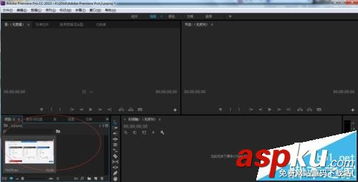
另外,检查素材路径。若素材文件被移动、删除或重命名,premiere cc无法正确读取,会导致预览黑屏。找到项目中的素材,确保其路径正确,若路径有误,重新链接素材。
还可以尝试降低预览质量。在“序列设置”中,将“预览文件格式”设置为较低质量的选项,如“快速预览(1/4)”等,这样可能暂时解决黑屏问题,以便能继续进行编辑工作。
若上述方法都无效,考虑重新安装premiere cc。卸载软件后,通过官方渠道重新下载安装,安装过程中注意选择正确的组件和设置。
总之,premiere cc视频预览界面黑屏有多种原因,通过上述一系列排查和解决方法,一般能找到问题并恢复正常的预览功能,让视频编辑工作顺利进行。
免责声明:以上内容源自网络,版权归原作者所有,如有侵犯您的原创版权请告知,我们将尽快删除相关内容。