premiere如何放大缩小时间线
2026-10-13 22:36:04 作者:xx
在premiere中,对时间线进行放大缩小操作能够让我们更灵活地查看和编辑视频内容。以下为您详细介绍具体方法:
利用缩放工具
1. 选择缩放工具:在premiere的工具栏中,可以轻松找到放大镜形状的缩放工具。点击该工具,鼠标指针会变为放大镜图标。
2. 放大时间线:将鼠标指针移至时间线窗口,点击想要放大的区域,每点击一次,时间线会以点击位置为中心放大一级。比如您想查看某一特定片段的细节,就可以在此片段上点击缩放工具来放大。
3. 缩小时间线:若要缩小时间线,可在按住alt键(windows系统)或option键(mac系统)的同时点击时间线窗口,此时时间线会逐渐缩小,显示出更广阔的时间范围。
使用快捷键
1. 放大快捷键:按下键盘上的“+”键,时间线会快速放大。如果您需要频繁放大时间线查看细节,这个快捷键能大大提高操作效率。
2. 缩小快捷键:与之对应,按下“-”键,时间线则会迅速缩小。
滚动条与缩放滑块
1. 滚动条操作:时间线窗口的右侧和底部都有滚动条。拖动垂直滚动条可以上下移动时间线,水平滚动条则用于左右移动时间线。通过滚动条,您可以将不同位置的时间线区域显示在窗口内,配合缩放操作,能更全面地浏览和编辑视频。
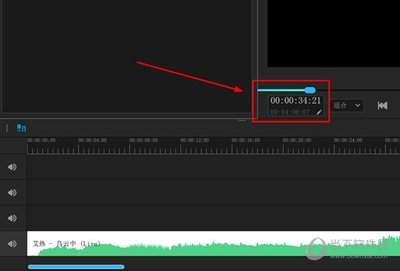
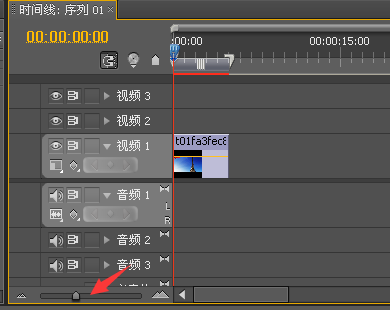
2. 缩放滑块:在时间线窗口的右下角,有一个缩放滑块。向左拖动滑块,时间线缩小;向右拖动滑块,时间线放大。您可以根据自己的需求,精准地调整时间线的缩放比例。
时间线窗口菜单
1. 选择缩放比例:在时间线窗口的菜单中,有“放大”“缩小”以及具体的缩放比例选项。您可以直接选择预设的缩放比例,快速将时间线调整到合适的大小。例如,选择“适合项目”选项,时间线会自动调整为适合整个项目内容显示的大小。
2. 重置缩放:若您在缩放时间线后,想要恢复到初始的缩放状态,可在菜单中选择“重置缩放”选项,时间线将回到默认的显示比例。
通过以上多种方法,您可以在premiere中根据实际需求,方便快捷地对时间线进行放大缩小操作,从而更高效地完成视频编辑工作。
免责声明:以上内容源自网络,版权归原作者所有,如有侵犯您的原创版权请告知,我们将尽快删除相关内容。