如何有效清理电脑C盘空间,解决存储满的问题
2026-08-18 07:54:05 作者:xx
电脑c盘满了怎么清理?这是许多电脑用户常常遇到的问题。随着使用时间的增长,c盘(通常是系统盘)上的空间会逐渐被各种文件和程序占用,导致系统运行缓慢,甚至出现错误。下面,我们将介绍几种简单有效的方法来清理c盘空间,帮助您恢复电脑的良好性能。
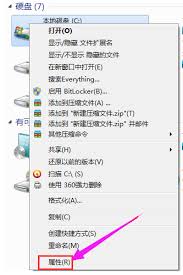
首先,最直接的方法是使用windows系统自带的磁盘清理工具。右键点击c盘图标,选择“属性”,在弹出的窗口中点击“磁盘清理”。系统会开始扫描可以清理的文件,包括临时文件、系统文件、回收站文件等。扫描完成后,您可以勾选想要清理的文件类型,然后点击“确定”进行清理。这一过程可以迅速释放大量空间。
除了磁盘清理工具,您还可以清理系统文件以进一步释放空间。在磁盘清理窗口中,点击左下角的“清理系统文件”按钮,系统会再次扫描并列出可以清理的系统文件。这些文件可能包括旧的windows更新文件、系统缓存等。同样地,勾选您想要清理的文件并点击“确定”即可。
系统还原和卷影复制也是占用c盘空间的重要因素之一。在磁盘清理工具中,找到“其他选项”并点击,然后选择“系统还原和卷影复制”。在这里,您可以清理旧的系统还原点和卷影副本,以释放被它们占用的空间。
接下来,检查并更改新内容的保存位置也是一个有效的策略。默认情况下,许多程序和浏览器都会将下载的文件、缓存等保存在c盘。您可以通过更改这些设置,将它们保存到其他分区,从而减少c盘的负担。在开始菜单中找到“设置”,然后点击“系统”,在左侧栏中选择“存储”,在这里您可以看到c盘的数据详情,并根据自身需求进行清理或更改保存位置。
此外,考虑禁用或调整系统保护设置。系统保护功能会占用一定的磁盘空间来创建还原点。如果您的c盘空间紧张,可以考虑禁用系统保护或删除旧的还原点。右键点击“此电脑”图标,选择“属性”,然后点击“系统保护”选项卡,在这里您可以管理还原点和配置系统保护设置。
虚拟内存也是占用c盘空间的一个因素。虽然虚拟内存对于系统运行是必要的,但您可以将其设置到其他分区以释放c盘空间。右键点击“此电脑”,选择“属性”,然后点击左侧的“高级系统设置”。在性能选项中,点击“更改”按钮来设置虚拟内存。取消勾选“自动管理所有驱动器的分页文件大小”,然后选择除c盘以外的磁盘,并设置适当的虚拟内存大小。
如果以上方法仍然无法满足您的需求,您可以考虑扩大c盘的分区大小。这需要使用磁盘管理工具或第三方分区工具来调整分区大小。请注意,在进行此操作之前,务必备份重要数据,因为分区调整可能涉及到数据的移动和调整。

最后,保持良好的使用习惯也是预防c盘空间不足的关键。定期清理临时文件和垃圾文件、卸载不必要的程序、移动个人文件到其他分区等,都可以有效减少c盘的负担。
通过以上方法,您可以快速而有效地清理c盘空间,恢复电脑的良好性能。希望这些建议能够帮助您轻松解决c盘空间不足的困扰。
免责声明:以上内容源自网络,版权归原作者所有,如有侵犯您的原创版权请告知,我们将尽快删除相关内容。