提升Win7系统电脑快速关机设置方法
2026-08-17 23:03:05 作者:xx
在当今快节奏的生活中,每个人都希望自己的电脑能够更加高效地运行。对于windows 7系统用户来说,想要实现快速关机,不仅能够节省时间,还能让使用体验更上一层楼。本文将详细介绍如何为win7电脑设置快速关机功能,帮助您轻松掌握这一实用技巧。
首先,我们需要明确什么是快速关机。快速关机与传统的完全关闭计算机不同,它是在不完全断开电源的情况下进行的操作。具体来说,当您选择快速关机时,系统会立即停止所有应用程序和服务,并保存当前状态,以便下次启动时可以迅速恢复到关机前的状态。这样做的好处是大大缩短了从点击关机按钮到实际关机所需的时间。
接下来,让我们看看如何为您的win7电脑设置快速关机:
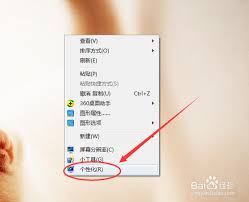
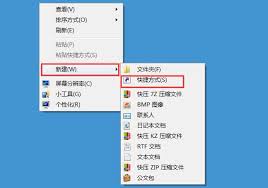
1. 创建快捷方式:右键点击桌面或开始菜单,选择“新建”->“快捷方式”。在位置栏中输入以下命令:“shutdown.exe /s /f /t 0”,然后点击“下一步”。给这个快捷方式起个名字,比如“快速关机”,并保存。
2. 自定义快捷键(可选):为了使操作更加便捷,您可以为刚刚创建的快捷方式设置一个快捷键。右键点击该快捷方式,选择“属性”,然后在“快捷方式”标签页下找到“快捷键”框,输入您喜欢的组合键(例如ctrl+alt+q),点击“应用”和“确定”。
3. 检查电源选项:确保您的计算机没有启用休眠模式,因为这可能会影响快速关机的效果。要检查这一点,请进入“控制面板”->“硬件和声音”->“电源选项”,然后点击左侧的“更改计划设置”,再点击“更改高级电源设置”。在弹出窗口中找到“睡眠”选项,将其设置为“从不”。
4. 优化启动程序:减少开机启动项的数量也有助于提高关机速度。可以通过“msconfig”工具来管理这些项目。按win+r打开运行对话框,输入“msconfig”并回车,在“启动”标签页中取消不必要的程序勾选,最后点击“确定”并重启电脑以使更改生效。
通过上述步骤,您的windows 7电脑应该已经成功设置了快速关机功能。现在,只需轻轻一点,即可享受畅快淋漓的关机体验!
当然,如果您希望进一步提升电脑性能,还可以考虑升级硬件配置、清理垃圾文件等方法。但无论如何,学会正确设置快速关机无疑会让您的日常操作变得更加便捷高效。希望本指南对您有所帮助!
免责声明:以上内容源自网络,版权归原作者所有,如有侵犯您的原创版权请告知,我们将尽快删除相关内容。