Visual Studio Code如何安装iTextSharp
2026-10-15 10:06:12 作者:xx
在visual studio code中安装itextsharp,可按以下步骤进行。
首先,确保已安装好visual studio code。如果尚未安装,可前往官方网站下载并安装。
打开visual studio code后,创建或打开一个你想要使用itextsharp的项目。
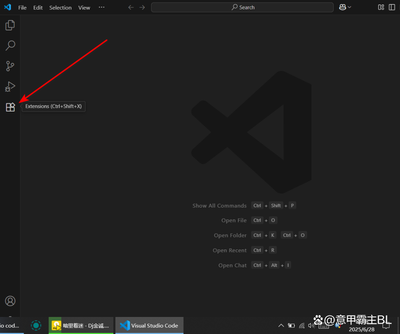
接着,安装itextsharp。在vs code的扩展面板中(可通过快捷键ctrl+shift+x打开),搜索“itextsharp”。找到合适的扩展后,点击“安装”按钮进行安装。安装完成后,扩展会出现在已安装的扩展列表中。
安装好扩展后,就可以在项目中使用itextsharp了。要在项目中引用itextsharp,可在项目的代码文件中添加如下引用:
```csharp
using itextsharp.text;
using itextsharp.text.pdf;
```
这将允许你在代码中使用itextsharp提供的各种功能。
例如,要创建一个简单的pdf文档,可参考以下代码示例:
```csharp
using system.io;
using itextsharp.text;
using itextsharp.text.pdf;
class program
{
static void main()
{
// 创建一个新的document对象
document document = new document(pagesize.a4);
// 创建一个pdfwriter对象,将文档写入到文件中
pdfwriter.getinstance(document, new filestream("example.pdf", filemode.create));
// 打开文档
document.open();
// 添加一些文本到文档中
document.add(new paragraph("这是一个使用itextsharp创建的pdf文档。"));
// 关闭文档
document.close();
}
}
```
在上述代码中,首先创建了一个document对象,指定了页面大小为a4。然后通过pdfwriter将文档写入到名为“example.pdf”的文件中。接着打开文档,添加了一段文本,最后关闭文档。运行这段代码后,会在项目目录下生成一个名为“example.pdf”的pdf文件,其中包含了添加的文本内容。
通过以上步骤,你就能在visual studio code中顺利安装并使用itextsharp来处理pdf相关的操作了。
免责声明:以上内容源自网络,版权归原作者所有,如有侵犯您的原创版权请告知,我们将尽快删除相关内容。