GoodNotes如何设置自动备份
2026-10-13 12:48:05 作者:xx
在使用goodnotes时,自动备份和云端同步功能能为我们带来极大的便利,让笔记数据更加安全可靠,也方便在不同设备间随时访问。下面就为大家详细介绍这两个重要功能的设置方法。
自动备份设置
1. 打开goodnotes:进入主界面后,点击左上角的三条横线图标,打开侧边栏。
2. 选择设置:在侧边栏中找到“设置”选项并点击。
3. 备份与恢复:进入设置页面后,找到“备份与恢复”选项。
4. 自动备份开关:在这里,你会看到“自动备份”开关。将开关打开,即可开启自动备份功能。
5. 备份频率:默认的备份频率是每天一次,你也可以根据自己的需求进行调整。点击“备份频率”选项,可选择每天、每周或每月进行备份。
云端同步方法
1. 登录账号:要实现云端同步,首先需要登录你的icloud账号。在设备的设置中找到“账号与密码”,登录你的icloud账号。
2. 开启同步:登录icloud账号后,回到goodnotes。同样点击左上角的三条横线图标,打开侧边栏,选择“设置”。
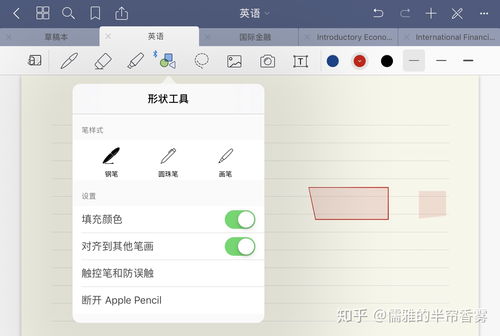
3. icloud同步:在设置页面中,找到“icloud同步”选项。点击进入后,将开关打开。
4. 首次同步:开启icloud同步后,goodnotes会自动进行首次同步。这可能需要一些时间,具体取决于你的笔记数量和大小。
5. 多设备使用:完成首次同步后,在其他已登录同一icloud账号的设备上打开goodnotes,你会发现所有的笔记都已同步过来,可以随时随地进行查看和编辑。
通过设置自动备份和云端同步,我们可以确保goodnotes中的笔记始终得到妥善保存,并且能够在不同设备间无缝切换使用。无论是防止数据丢失,还是方便在电脑、平板和手机之间同步笔记,这两个功能都能满足你的需求。赶快按照上述步骤进行设置,让你的笔记管理更加高效便捷吧!
免责声明:以上内容源自网络,版权归原作者所有,如有侵犯您的原创版权请告知,我们将尽快删除相关内容。