如何用Word文档做九宫格
2026-05-07 11:26:02 作者:xx
在word文档中制作九宫格,能为文档增添丰富的视觉元素,使内容呈现更加清晰明了。以下为您详细介绍具体步骤。
一、使用表格功能创建九宫格
1. 将光标定位到需要插入九宫格的位置。
2. 点击“插入”菜单,选择“表格”。
3. 在弹出的表格下拉菜单中,拖动鼠标选择3×3的表格,即可快速插入一个九宫格框架。
二、调整九宫格的样式
1. 选中整个九宫格表格。
2. 在“表格工具”的“设计”选项卡中,可以对表格的样式进行调整。例如,选择不同的表格边框样式、颜色,填充表格背景颜色等,以满足您的个性化需求。
3. 若要调整表格的行高和列宽,可将鼠标指针移至表格边框线上,当指针变为双向箭头时,按住鼠标左键拖动即可。
三、在九宫格中输入内容
四、合并与拆分单元格(如有需要)
1. 合并单元格:若要将相邻的几个单元格合并为一个,选中这些单元格后,点击“表格工具”的“布局”选项卡,选择“合并单元格”。
2. 拆分单元格:选中要拆分的单元格,点击“布局”选项卡中的“拆分单元格”,在弹出的对话框中设置拆分后的行数和列数。
五、设置九宫格的对齐方式
1. 对于九宫格内的文字内容,可以通过“开始”菜单中的段落对齐按钮(左对齐、居中对齐、右对齐等)来调整其在单元格中的位置。
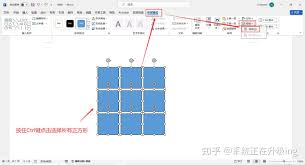
2. 整个九宫格在页面中的对齐方式,可通过选中表格后,使用“段落”组中的对齐按钮来实现,如左对齐、居中对齐、右对齐等,确保九宫格在页面中布局合理。
通过以上步骤,您就能轻松在word文档中制作出符合需求的九宫格。无论是用于展示信息、设计排版还是其他用途,九宫格都能为您的文档增色不少,让内容更具吸引力和条理性。
免责声明:以上内容源自网络,版权归原作者所有,如有侵犯您的原创版权请告知,我们将尽快删除相关内容。