如何用excel制作随滚动条变化的动态图表
2026-09-11 07:57:06 作者:xx
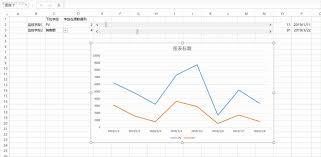
在excel中制作随着滚动条变化的动态图表,能为数据展示增添更多灵活性和趣味性。下面就来详细介绍具体的制作方法。
准备数据
首先确保你已拥有完整且有规律的数据。比如有一份销售数据表格,包含不同月份的销售额等信息。
创建滚动条
1. 点击“开发工具”选项卡(如果没有该选项卡,可在excel选项中自定义功能区添加)。
2. 在“开发工具”中找到“插入”,选择“滚动条”。
3. 在工作表中绘制滚动条,此时滚动条可能位置和大小不太合适,可右键点击滚动条,选择“设置控件格式”。
4. 在“控制”选项卡中,设置最小值、最大值、步长值、页步长值等参数,这些参数要与你的数据范围相匹配。例如数据是1到100,可设置最小值为1,最大值为100。
定义名称
选中与滚动条关联的数据区域,点击“公式”选项卡中的“定义名称”,为该数据区域取一个易记的名字,如“销售数据”。
制作动态图表
1. 插入图表,比如柱形图等,选择你想要展示的数据区域。这里选择“销售数据”,此时图表会根据所选数据区域生成。
2. 选中图表,点击“图表工具”中的“设计”选项卡,选择“选择数据”。
3. 在“选择数据源”对话框中,点击“图表数据区域”右侧的折叠按钮,选中与滚动条关联的数据区域(即之前定义名称的数据区域)。然后点击“确定”。
实现动态效果
1. 切换到“开发工具”选项卡,点击“visual basic”进入vba编辑器。
2. 在vba编辑器中,插入一个模块(通过“插入”菜单选择“模块”)。
3. 在模块中输入以下代码:
```vba
sub updatechart()
dim scrollvalue as integer
scrollvalue = activesheet.shapes("滚动条名称").controlformat.value
activesheet.chartobjects("图表名称").chart.setsourcedata source:=range("销售数据").offset(0, scrollvalue - 1).resize(1, 10)
end sub
```
将“滚动条名称”和“图表名称”替换为实际的滚动条和图表名称。
4. 关闭vba编辑器回到excel工作表。
5. 右键点击滚动条,选择“设置控件格式”,在“控制”选项卡中找到“单元格链接”,选择一个空白单元格,这个单元格将显示滚动条的值。
6. 在工作表中添加一个按钮(通过“开发工具”中的“插入”选择“按钮”),右键点击按钮,选择“指定宏”,选择刚才编写的“updatechart”宏,这样每次点击按钮或滚动条变化时,图表就会根据滚动条的值动态更新显示不同的数据。
免责声明:以上内容源自网络,版权归原作者所有,如有侵犯您的原创版权请告知,我们将尽快删除相关内容。