按键精灵如何设置自动备份
2026-09-19 17:57:06 作者:xx
在日常使用电脑的过程中,为了防止数据丢失,自动备份是一项非常重要的操作。按键精灵可以帮助我们轻松实现这一功能,下面就为大家分享一下具体的设置教程。
准备工作
首先,确保你已经安装了按键精灵软件。如果还没有安装,可以从官方网站下载并进行安装。
录制备份操作
打开按键精灵软件,点击“录制”按钮。然后按照你平时手动备份文件或文件夹的操作步骤进行录制。比如,找到需要备份的文件或文件夹,右键选择“复制”,再找到备份的目标文件夹,右键选择“粘贴”等。录制完成后,点击“停止录制”。
设置自动执行
1. 点击“脚本”菜单,选择“属性”。
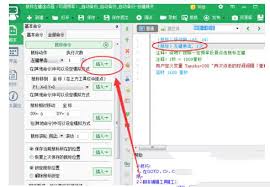
2. 在弹出的属性设置窗口中,找到“循环”选项。可以根据自己的需求选择循环方式,比如“循环到按中止键为止”,这样脚本就会一直运行,直到你手动停止。
3. 设置执行间隔时间。比如你希望每天凌晨 2 点进行备份,就可以设置间隔时间为每天 86400 秒(一天的秒数),然后在“启动”选项中设置启动时间为凌晨 2 点。
保存脚本
设置好自动执行的相关参数后,点击“保存”按钮,将脚本保存到指定位置。
运行脚本
回到按键精灵主界面,找到保存的脚本文件,点击“运行”按钮,脚本就会按照你设置的参数自动执行备份操作了。
通过以上简单的步骤,利用按键精灵就能轻松实现自动备份功能,让你的数据安全更有保障。无论是重要的工作文档还是珍贵的个人照片等,都能定期自动备份,避免因意外情况导致数据丢失带来的损失。赶紧试试吧!
免责声明:以上内容源自网络,版权归原作者所有,如有侵犯您的原创版权请告知,我们将尽快删除相关内容。