Excel百分比正负如何设置
2026-09-19 02:33:04 作者:xx
在excel中,百分比的正负设置及正确显示是一项重要的技能,它能帮助我们更清晰直观地呈现数据。
百分比正负值的基础设置
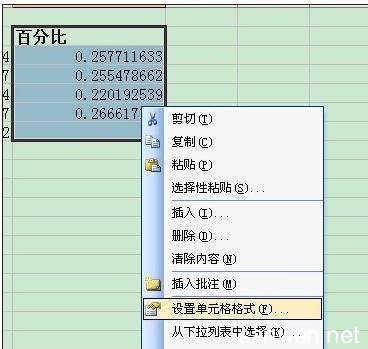
首先,要设置百分比的正负格式。选中需要设置的单元格区域,右键单击并选择“设置单元格格式”。在弹出的对话框中,选择“数字”选项卡,然后在分类列表中找到“百分比”。在这里,你可以调整小数位数等常规设置。
如果要设置百分比的正负显示,关键在于数据本身的正负值。当输入正数时,excel会自动以正百分比形式显示,比如输入0.2,会显示为20%。而当输入负数时,默认也会以负百分比形式呈现,如输入-0.2,显示为-20%。
特殊情况处理
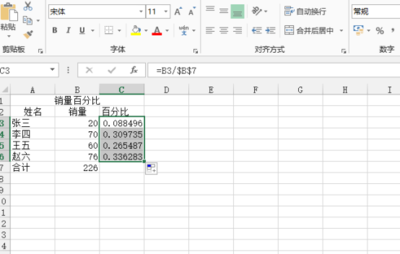
有时候,数据可能需要特殊的正负显示方式。比如,我们希望所有百分比都以正数形式显示,即使数据本身是负的。这时,可以通过公式进行转换。假设原数据在a列,在b列输入公式“=abs(a1)”,然后将结果单元格格式设置为百分比。这样,负数就会以正数形式的百分比呈现。
反之,如果想让正数以负数形式的百分比显示,公式则为“=-a1”,再设置为百分比格式。
条件格式实现动态显示
利用条件格式能实现更灵活的百分比正负显示。选中数据区域,点击“开始”菜单中的“条件格式”。比如,设置当数据大于0时,以绿色填充的正百分比显示;小于0时,以红色填充的负百分比显示。通过“新建规则”,使用公式“=$a1>0”来设置正数条件格式,“=$a1<0”设置负数条件格式,然后分别设置对应的格式样式。
图表中的百分比正负显示
在创建图表时,百分比的正负显示同样重要。柱形图可以很直观地展示正负百分比的差异。通过设置数据系列格式,调整正负数柱子的颜色、填充等,能让图表更清晰易读。
掌握excel百分比正负设置方法和显示技巧,能让数据呈现更加精准、美观,无论是日常数据处理还是专业的数据分析,都能发挥重要作用,帮助我们更好地理解和传达信息。
免责声明:以上内容源自网络,版权归原作者所有,如有侵犯您的原创版权请告知,我们将尽快删除相关内容。