DirectX 11如何启用加速
2026-11-28 10:10:02 作者:xx
对于游戏玩家、3d创作者来说,启用directx 11(简称dx11)硬件加速,能大幅提升图形渲染效率,降低cpu占用,优化画面流畅度,不少用户在默认状态下没有正确开启该功能,需要从硬件检查到软件设置逐层配置。
检查系统与硬件基础支持
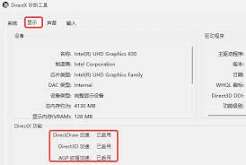
首先要确认硬件与系统满足dx11加速的基础条件:目前主流独立显卡均支持dx11,英伟达从geforce 400系列起步、amd从radeon hd 5000系列起步,核心显卡从英特尔hd 4000、amd hd 6000g系列起步都可兼容;系统方面需要win7及以上版本,win10、win11自带完整dx11组件,无需额外安装。可按下win+r输入dxdiag打开directx诊断工具,在“显示”选项卡中查看功能级别是否达到11_0,同时确认显卡驱动已更新到官方最新版本,旧驱动会导致加速功能被默认禁用。
目标软件内手动指定dx11接口
大部分程序需要手动指定使用dx11接口才能启用加速:对于游戏而言,steam平台可在库中右键目标游戏,选择“属性”,在启动选项中输入“-dx11”,多数单机游戏也可在启动器或设置界面的图形api选项中,直接切换为directx 11;对于创作软件,blender可在“编辑-偏好设置-系统”中,将gpu后端改为directx,photoshop可在“编辑-首选项-性能”中勾选“使用图形处理器”,并在高级设置中确认使用dx11驱动。
系统层面开启硬件加速权限
windows系统默认可能关闭全局硬件加速,需要手动开启:在桌面右键打开“显示设置”,下拉找到“图形设置”,打开“硬件加速gpu计划”选项,重启电脑后生效。如果是双显卡笔记本,还需要进入显卡控制面板,为目标程序指定高性能独立显卡,避免核显限制dx11加速性能。若开启后出现报错,可下载微软官方directx最终用户运行包修复缺失组件即可解决。整体调试完成后,就能体验dx11加速带来的性能提升。
免责声明:以上内容源自网络,版权归原作者所有,如有侵犯您的原创版权请告知,我们将尽快删除相关内容。