草图大师怎么隐藏线条
2026-11-27 13:17:01 作者:xx
草图大师(sketchup)建模过程中,多余的交叉线、参考线或者曲面拼接线条经常会影响模型观感,也会干扰编辑操作,掌握正确的隐藏线条方法,能大幅提升建模效率和出图效果,以下是不同场景下的常用操作方法。

隐藏单根或零散多余线条
针对少量零散的多余线条,有两种最常用的快捷操作:第一种是选中目标线条后右键点击,在弹出菜单中选择「隐藏」即可完成操作,如果后续需要找回隐藏线条,只需打开顶部菜单栏的「视图」,勾选「隐藏物体」,此时隐藏的线条会以虚线样式显示,选中后右键取消隐藏即可恢复。第二种更适合新手操作,选择工具栏中的橡皮擦工具,按住ctrl键的同时点击想要隐藏的线条,这个操作只会隐藏线条不会删除几何结构,不会出现误删线条导致面破洞的问题,比右键操作效率更高。
批量隐藏同类型线条
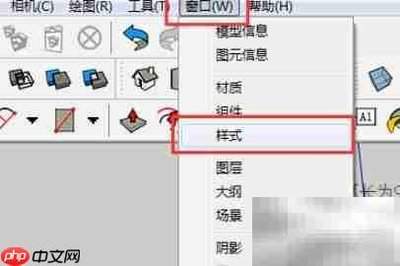
如果需要统一隐藏模型中某一类线条,比如轮廓线、深度提示线,可以通过全局设置批量处理:打开顶部菜单栏「窗口」,选择「模型信息」,在侧边栏找到「边线」设置面板,在面板中可以取消勾选不需要显示的线条类型,比如不需要显示轮廓线就取消「轮廓」的勾选,也可以直接将对应线条的透明度调整为0,相当于批量隐藏所有同类型线条,适合出图前快速优化模型显示效果。

隐藏群组或曲面的多余线条
针对成组的模型或者曲面建模产生的拼接多余线,可以进入群组/组件内部,选中所有共面的多余线条,右键选择「柔化/平滑边线」,拖动调整角度滑块,符合角度范围的共面线条就会自动隐藏,同时还能让曲面过渡更平滑,一举两得。需要注意的是,隐藏线条并不会修改模型的基础结构,只是改变显示状态,后续编辑需要时随时可以调出,新手可以根据自己的使用场景选择对应方法,就能快速得到干净整洁的模型显示效果。
免责声明:以上内容源自网络,版权归原作者所有,如有侵犯您的原创版权请告知,我们将尽快删除相关内容。