iPad怎么在台前调度中添加窗口
2026-11-26 09:26:01 作者:xx
很多更新了新系统的ipad用户都发现,台前调度能同时开多个窗口,生产力直接拉满,但不少新手朋友摸不准怎么在台前调度里添加新窗口,今天就把完整的操作和技巧说清楚。

第一步:先确认你的设备支持台前调度
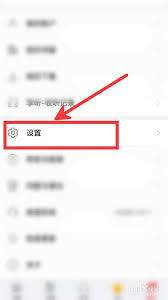
不是所有ipad都能用上台前调度功能,想要使用这项功能,首先你的设备需要升级到ipados 16.1及以上系统,支持的设备包括:搭载m系列芯片的全系列ipad pro、ipad air 5及更新机型、ipad mini 6及更新机型、ipad 10及更新机型。确认支持后,先打开总开关:进入「设置-多任务与程序坞-台前调度」,打开「台前调度」选项,才能开始添加窗口。
两种通用方法快速添加任意窗口
开启台前调度后,最常用的两种添加方法都很简单:第一种是从底部程序坞添加,呼出程序坞后,找到你想要添加的app,长按app图标,把它拖到屏幕左侧或右侧的台前调度空白区域,松手就能完成添加。第二种是从最近app列表添加,从屏幕左边缘向内滑动,呼出最近使用的app列表,选中想要的app点击或者直接拖进台前调度区域,就能快速添加。哪怕是同一个app,也可以添加多个窗口,比如同时开两个笔记或者两个网页,满足你的多任务需求。
分屏状态下添加窗口的小技巧
如果当前已经有一个主窗口,想要添加第二个窗口和它并排分屏,只需要从底部呼出程序坞,找到目标app后,把它拖动到当前主窗口的左侧或者右侧边缘,松手后两个窗口就会自动平分屏幕,完成添加。你也可以拖动两个窗口中间的分隔条,调整窗口大小,满足不同的显示需求,如果想要改成浮动小窗口,也可以随时拖动窗口边缘调整形态,灵活适配你的使用习惯。

添加失败的常见排查
如果遇到无法添加窗口的情况,先检查几个点:一是台前调度总开关有没有打开,二是当前已经打开的窗口是不是已经到上限——台前调度最多支持同时显示4个窗口,满了之后关掉不用的窗口就能添加新的;如果还是不行,可以检查app是不是更新到最新版本,少数老旧app可能存在兼容性问题,更新后基本就能解决问题。学会添加窗口之后,你就可以充分利用台前调度的多任务优势,一边查资料一边记笔记,生产力提升不止一倍。
免责声明:以上内容源自网络,版权归原作者所有,如有侵犯您的原创版权请告知,我们将尽快删除相关内容。