excel怎么快速清除单元格中的颜色
2026-11-27 11:34:01 作者:xx
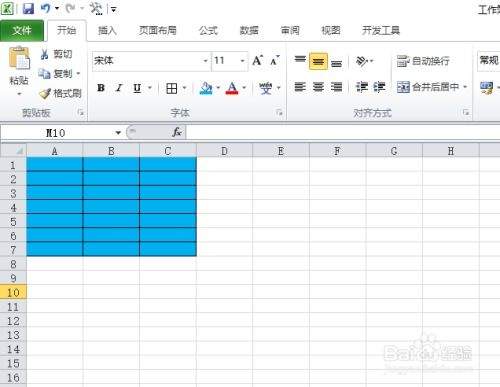
不管是微软office excel还是wps表格,都自带一键清除填充色的功能,也是日常操作中最常用的方法。操作时先选中需要清除颜色的单元格区域,如果要清除全表的单元格颜色,直接点击表格左上角行号和列标交叉的全选按钮即可一键全选。接下来找到顶部功能区的「开始」选项卡,在「字体」分组中找到填充颜色按钮(图标为泼洒颜料的样式),点击按钮旁的下拉小箭头,在弹出的颜色面板中选择「无填充颜色」,就能一秒清除所有选中单元格的背景颜色。如果需要清除的是自定义字体颜色,操作逻辑类似:找到字体颜色按钮,下拉选择「自动」,即可恢复默认字体颜色。
用清除格式功能批量清格式(适合全表整理)
如果你不仅要清除单元格颜色,还要清空单元格的边框、字体大小、自定义样式等所有格式,恢复excel默认状态,使用清除格式功能效率更高。同样先选中目标区域,在「开始」选项卡的「编辑」分组找到「清除」按钮,点击下拉菜单后选择「清除格式」,就能一次性清除包括背景色、字体色在内的所有自定义格式。如果你经常需要用到这个功能,还可以把「清除格式」按钮添加到顶部快速访问工具栏,后续只需点击一次就能完成操作,进一步提升处理速度。
精准清除特定颜色单元格(筛选法满足细分需求)
如果表格中仅需要清除某一种颜色的单元格,保留其他带颜色的内容,可以用筛选法实现精准操作。先选中表格表头,点击「开始」选项卡的「排序和筛选」启用筛选功能,接着点击任意表头的筛选下拉箭头,选择「按颜色筛选」,选中需要清除的目标颜色,筛选完成后所有目标单元格都会单独显示,选中这些可见单元格后设置「无填充颜色」,就能只清除指定颜色,不会改动其他单元格的格式,比手动逐个选择效率提升数倍,适合整理格式复杂的表格时使用。
免责声明:以上内容源自网络,版权归原作者所有,如有侵犯您的原创版权请告知,我们将尽快删除相关内容。