iPhone在哪里关闭app本地网络权限
2026-11-26 10:23:01 作者:xx
很多iphone用户在安装新app时经常会收到“是否允许app查找并连接本地网络上的设备”的弹窗,不少人当时随手点了允许,后续才发现这类权限会让app自动扫描同网段内的智能家电、投屏设备甚至其他联网终端,既可能泄露隐私,也会在后台悄悄占用局域网带宽,想要关闭对应权限的操作路径非常清晰,全程不需要借助第三方工具,普通用户十几秒就能完成设置。
基础操作入口
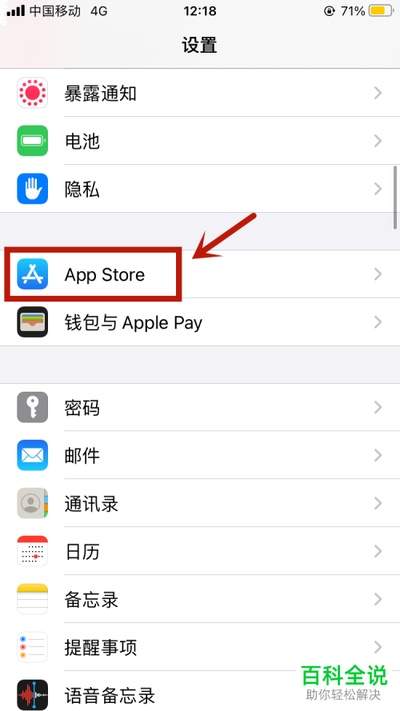
打开系统自带的“设置”app,向下滑动找到“隐私与安全性”板块,点进去就能看到全部分类的权限管理列表,找到“本地网络”选项点入,就能看到所有申请过该权限的app完整列表,每个app后面跟着的开关就是对应的权限状态——绿色为允许访问本地网络,灰色为完全关闭。这里要注意,别找错到“无线局域网”板块,那个是控制app能不能连互联网的权限,和本地网络权限是完全独立的两个设置项,不少用户翻半天找不到开关,本质是混淆了两类权限的管辖范围。
分场景关闭的注意事项
并不是所有app都适合关闭本地网络权限,比如经常使用的投屏软件、智能家居控制app、本地文件传输工具,这类app关了权限就没法自动发现同局域网内的设备,会直接丧失核心功能,适合保留权限。而那些纯资讯阅读类、购物类、普通视频类工具app,本身根本不需要扫描局域网设备的能力,完全可以直接把开关切到关闭状态,关闭之后app不会主动扫描同网段的设备信息,也不会获取局域网内其他终端的标识数据,后续如果发现某类app关了权限之后没法正常实现功能,随时可以回到这个列表重新打开开关,设置实时生效,不需要重启手机。
特殊情况的权限调整
有些用户会发现在本地网络列表里找不到某些app,那是因为这些app从来没主动申请过本地网络权限,只要不主动在使用过程中触发它的扫描请求,这个列表里就不会显示对应的条目,不用特意寻找所谓的隐藏设置。另外针对系统自带的app,比如控制中心的投屏组件、文件app,默认是开启本地网络权限的,普通用户不建议随意关闭,不然会影响跨设备的生态联动体验,比如airdrop、设备接力这类功能都会受连带影响,降低日常使用的便利度。
免责声明:以上内容源自网络,版权归原作者所有,如有侵犯您的原创版权请告知,我们将尽快删除相关内容。