如何在万兴喵影中修改视频播放速度
2026-11-26 12:15:01 作者:xx
打开万兴喵影客户端,新建符合需求分辨率的项目后,将需要处理的视频素材导入素材库,再拖拽到下方的时间轴编辑轨道中。如果你只需要调整整个视频的某一段速度,可以先点击工具栏的「分割」工具,在目标片段的起始和结束位置点击切割,单独分离出需要调速的片段,最后点击选中这个片段,即可进行后续操作,这一步是很多新手容易忽略的,未选中片段无法调用调速功能。
基础匀速调整快速出效果
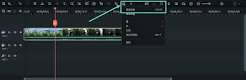
选中目标片段后,你可以通过两种方式打开调速面板:一是双击时间轴上的片段,在弹出的属性面板中找到「速度」选项;二是右键点击目标片段,在下拉菜单栏中直接点击「速度」。打开调速面板后,默认参数为1倍原速,向左拖动滑块即可降低速度,最慢可调整至0.01倍,适合制作氛围感慢动作、细节特写;向右拖动滑块可提升速度,最快可达100倍,适合压缩时长、制作快剪花絮或延时视频。调整过程中可以随时点击预览窗口查看效果,不合适直接拖动滑块微调,确认后点击空白处即可生效,这种方法适合需要整体匀速调速的场景,操作简单易上手。
曲线变速实现灵活动态变速
如果需要制作渐快渐慢、卡点变速等动态效果,基础匀速就无法满足需求,你可以在「速度」的下拉选项中点击「速度曲线」。万兴喵影提供了多款常用预设,比如先慢后快、淡入淡出变速等,直接点击就能套用,也可以手动在速度曲线上添加控制点,拖拽控制点调整不同时间节点的播放速度,实现丝滑的动态变速,非常适合vlog卡点、运动镜头剪辑。
调速后的细节优化
调整低倍慢动作时容易出现画面卡顿掉帧的问题,你可以打开调速面板中的「智能补帧」,万兴喵影的ai会自动生成过渡帧,让慢动作画面更流畅自然;如果不希望调速后音频音调发生改变,勾选「保持原音频音调」即可避免慢放声音低沉、快放声音尖锐的问题,调整后如果不满意效果,随时将速度参数改回1倍就能还原,不需要重新导入素材,非常方便。整个调整流程不需要复杂操作,新手也能快速上手完成速度修改。
免责声明:以上内容源自网络,版权归原作者所有,如有侵犯您的原创版权请告知,我们将尽快删除相关内容。