Excel表格如何将数据导出高清图片
2026-11-26 10:42:01 作者:xx
在日常办公中,我们经常需要将excel表格中的数据以图片形式分享给他人,比如制作报告插图、发送数据截图等。然而,普通的截图方式往往导致图片模糊不清,影响阅读体验。掌握正确的导出高清图片方法,能让数据展示更加专业清晰。
利用excel自带的复制为图片功能
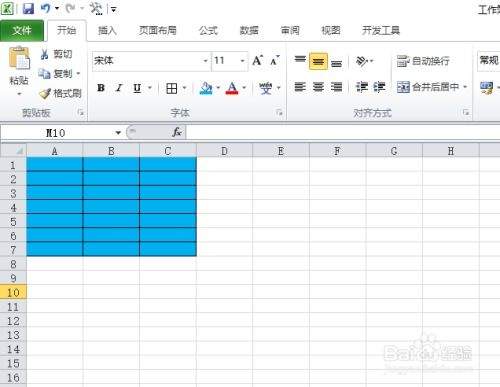
excel本身提供了将表格区域转为图片的便捷功能。首先,选中需要导出的数据区域,可以按住ctrl键选择不连续的单元格。然后在"开始"选项卡中找到"复制"按钮旁的下拉箭头,选择"复制为图片"。弹出的对话框中,建议选择"图片"格式而非"位图",并勾选"如屏幕所示"选项,点击确定后粘贴到画图工具或word中即可保存为图片文件。这种方式能保留较好的清晰度。
使用打印区域导出高清图
另一种高效方法是借助打印功能。先设置好打印区域,点击"页面布局"中的"打印区域"进行设定。接着按ctrl+p进入打印预览界面,将打印机选项改为"microsoft print to pdf"或其他虚拟打印机。调整页面缩放比例至合适大小,确保表格内容完整呈现。完成后导出的文件本身分辨率较高,再通过截图或pdf转图片工具即可获得清晰的图片。
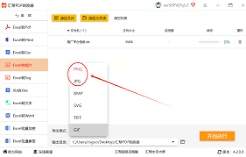
借助第三方工具提升图片质量
如果对图片质量有更高要求,可以使用专业截图工具。推荐使用snipaste或sharex等软件,它们支持区域截图并可设置高分辨率输出。操作时先在excel中调整好表格显示比例,使用滚动截图功能完整捕获大面积数据。这些工具支持png格式保存,能有效避免压缩带来的画质损失。
导出前的关键设置技巧
无论采用哪种方式,导出前都应注意几个要点。一是调整列宽行高,避免文字拥挤重叠;二是适当放大显示比例,建议在120%至150%之间;三是统一字体大小和颜色,保证视觉一致性;四是隐藏不需要的网格线,在"视图"选项中取消勾选"网格线"即可。做好这些准备工作,导出的图片才能既高清又美观。

掌握以上方法,无论是简单的数据展示还是复杂的报表分享,都能轻松获得令人满意的高清图片效果。
免责声明:以上内容源自网络,版权归原作者所有,如有侵犯您的原创版权请告知,我们将尽快删除相关内容。