AdGuard怎么开启家长控制模式
2026-11-26 10:38:01 作者:xx
adguard是一款功能强大的网络防护工具,它不仅能有效拦截广告和恶意软件,还提供了实用的家长控制模式,帮助家长管理孩子的上网行为。下面就来详细介绍如何开启adguard的家长控制模式。
首先,确保你已经成功安装并打开了adguard应用程序。
进入adguard的主界面后,找到并点击界面下方的“设置”选项。
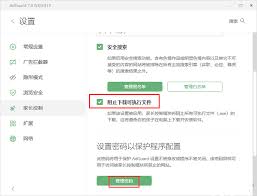
在设置菜单中,滚动找到“家长控制”选项并点击进入。
进入家长控制页面后,你会看到一系列可定制的功能选项。
第一步是设置过滤级别。adguard提供了不同的过滤强度供你选择,你可以根据孩子的年龄和上网需求来调整。例如,对于年龄较小的孩子,可以选择较高强度的过滤,屏蔽更多不适合的内容;对于年龄稍大一些、有一定自主判断能力的孩子,可以适当降低过滤强度。
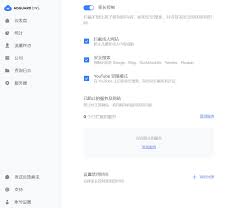
接下来,你可以针对不同的网站类别进行详细设置。比如,你可以选择完全禁止访问某些不良网站类别,如赌博、暴力、色情网站等。只需在相应的类别选项中勾选禁止即可。
同时,你还能对社交网络、游戏平台等特定类型的网站进行时间限制。设定孩子每天可以访问这些网站的具体时长,避免他们过度沉迷。
另外,adguard还允许你创建不同的用户配置文件。如果你有多个孩子,可以为每个孩子创建独立的配置文件,根据他们各自的情况进行个性化的上网限制设置。
在设置完成后,记得保存所有的更改。这样,adguard就会按照你设定的规则,对孩子的上网行为进行有效的监控和管理。
通过开启adguard的家长控制模式,家长能够更好地保护孩子免受不良网络内容的侵害,引导他们健康、合理地使用网络,让网络成为孩子成长的助力而非阻碍。
免责声明:以上内容源自网络,版权归原作者所有,如有侵犯您的原创版权请告知,我们将尽快删除相关内容。