iPad文件app怎么查看文件类型和大小信息
2026-11-25 12:09:01 作者:xx
ipad自带的"文件"app是管理本地和云端内容的核心工具,很多用户在整理资料时想快速了解某个文件的类型和占用空间,却不知道如何查看这些信息。其实通过几个简单操作就能轻松获取。
直接查看文件详细信息
在"文件"app中找到目标文件,用手指长按该文件图标,会弹出一个操作菜单。点击菜单中的"显示简介"选项,即可看到文件的完整信息,包括文件名称、格式类型、创建时间、修改时间以及文件大小等关键数据。这是最直接高效的查看方式,适用于几乎所有类型的文件。

通过列表视图获取信息
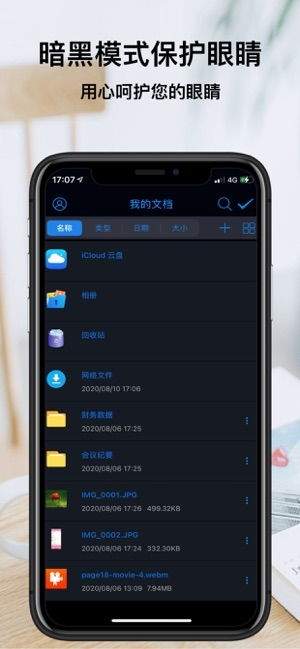
如果你需要一次性查看多个文件的大小和类型,可以切换到列表显示模式。点击文件夹右上角的三个点图标,选择"排序方式",然后点击列区域切换显示列。在列表视图下,每一行文件旁边都会显示文件名、类型图标和大小数值,方便横向对比不同文件的占用情况,便于快速清理大文件释放存储空间。
借助标签颜色快速辨别类型
"文件"app会自动根据文件扩展名为不同类型的文件赋予对应的彩色标签。图片文件通常显示为橙色或粉色,文档类为蓝色,音频为紫色,视频为绿色。虽然标签不能显示具体格式名称,但能帮助用户在浏览时快速区分文件类别,配合"显示简介"功能可以精确确认格式。
注意云端文件的查看限制
对于存储在icloud、百度网盘等云端服务中的文件,"文件"app可能无法直接显示本地大小信息。此时需要先将文件下载到ipad本地,或者在对应云服务app内查看详情。另外,部分压缩包和文件夹需要点击进入后才能查看内部单个文件的具体信息。
掌握以上方法后,用户就能在日常使用中随时掌握文件的类型与大小,高效管理ipad存储空间。
免责声明:以上内容源自网络,版权归原作者所有,如有侵犯您的原创版权请告知,我们将尽快删除相关内容。