PS2019如何将文本转矢量文本
2026-11-23 09:00:04 作者:xx
为什么要把ps里的文字转成矢量文本?做大幅喷绘海报、定制品牌logo、做创意字体改设计的时候,普通文字图层放大到一定尺寸就会边缘发虚、出现锯齿,而矢量文本可以无限放大保持清晰,完全适配各类大尺寸输出和二次编辑需求,ps2019自带功能就能轻松完成转换,不用借助额外工具。
ps2019两种基础转换方法,适配不同需求
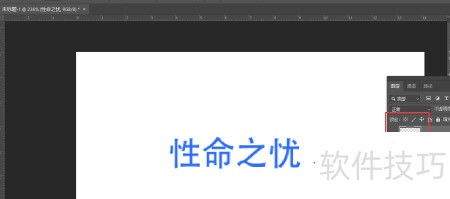
第一种是最常用的转换为形状方法,适合需要长期编辑的场景:输入并调整好文字内容、字体样式后,在右侧图层面板找到目标文字图层,点击右键呼出菜单,选择「转换为形状」选项,等待1-2秒就能完成转换,转换后的文字变成矢量形状图层,可以用直接选择工具、钢笔工具调整每个笔画的锚点,自由修改字体造型,还能保留原有的填充、描边和图层样式。需要注意的是,这个操作完成后,文字属性会消失,无法再修改文字内容和字体,操作前一定要记得备份原文字图层。
第二种方法是创建工作路径,适合临时编辑路径的场景:同样右键点击文字图层,选择「创建工作路径」,转换后原文字图层会完整保留,只生成一个临时的文字工作路径,可以直接把路径导出到其他工具使用,或是沿着路径添加效果,灵活性更高。
导出矢量文件,适配全场景使用
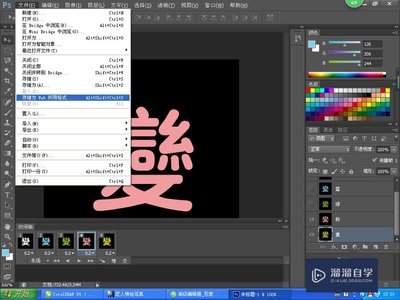
很多用户转换后仅在ps内部使用,转形状就完成了需求,如果要把矢量文字用到ai、cdr其他设计软件,或是用于印刷输出,还需要导出为标准矢量格式:完成转换后,点击左上角菜单栏的「文件」-「导出」-「导出为」,在格式选项中选择svg或者eps,勾选「包含矢量数据」「嵌入颜色配置文件」后导出,得到的就是标准的矢量文件,任意放大都不会失真。
转换时必看的避坑指南
首先一定要提前备份原文字图层,转换为形状后无法逆向转回文字,打错字只能重新制作;其次如果文字添加了多层外描边、特殊效果,转换前可以先把外观效果拼合,避免出现描边错位、样式丢失的问题;最后不要将转换后的矢量文字导出为位图格式,否则会直接失去矢量属性,等于白做转换工作。只要掌握这些步骤,不管是做字体设计还是大尺寸输出,都能得到清晰流畅的矢量文字效果。
免责声明:以上内容源自网络,版权归原作者所有,如有侵犯您的原创版权请告知,我们将尽快删除相关内容。