驱动精灵怎么处理无线网卡频繁掉线
2026-11-24 11:09:01 作者:xx
很多用户在日常使用电脑过程中,都遇到过无线网卡频繁掉线的问题,轻则打断工作思路,重则影响重要的视频会议或线上活动,排查下来多数问题都出在网卡驱动不兼容、损坏或版本不适配上,用驱动精灵可以快速定位解决问题,具体操作方法如下。
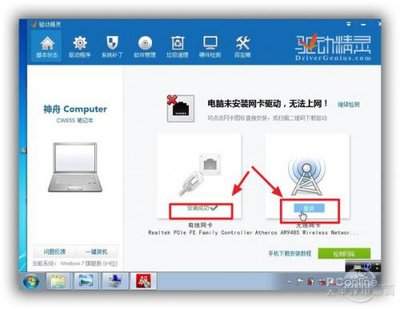
第一步:扫描检测定位网卡驱动问题
打开驱动精灵后,软件会自动启动全硬件检测流程,等待扫描结束后进入「驱动管理」板块,就能看到无线网卡的驱动状态。驱动精灵会标注出驱动是否存在版本过旧、文件损坏、不兼容当前系统等问题,不少用户升级windows系统后没有更新适配驱动,或者非正常关机导致驱动文件损坏,都会引发频繁掉线,通过扫描就能快速锁定问题根源,不需要用户手动逐行排查硬件参数,新手也能轻松上手。
第二步:针对性修复适配网卡驱动
确认问题后,驱动精灵会根据你的网卡型号和当前系统版本,推送官方认证的稳定版驱动,这里不建议盲目追求最新测试版驱动,优先安装驱动精灵标注的「推荐稳定版」即可,兼容性更有保障。如果是原有驱动损坏导致的掉线,可以先通过驱动管理的「卸载驱动」功能,清理干净旧驱动的残留文件,再重新安装新驱动,避免新旧驱动冲突引发异常。如果安装新驱动后反而出现掉线问题,还可以使用驱动精灵的「驱动回退」功能,一键回到之前稳定的驱动版本,操作十分便捷。
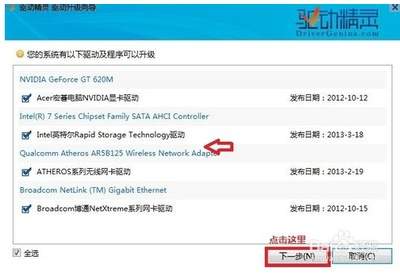
第三步:优化设置解决顽固性掉线
部分情况下驱动本身没有问题,但系统默认的电源管理设置会自动关闭无线网卡节能,也会引发频繁掉线。打开驱动精灵的「百宝箱」,找到网卡专项修复工具,工具会自动帮你关闭无线网卡的自动休眠选项,同时调整网卡的发射功率参数,解决信号不稳导致的掉线。对于老旧网卡,驱动精灵的驱动库中保留了多个历史版本的官方驱动,用户可以手动选择适配老硬件的旧版本驱动,避免新驱动对老硬件优化不足引发的断连问题。
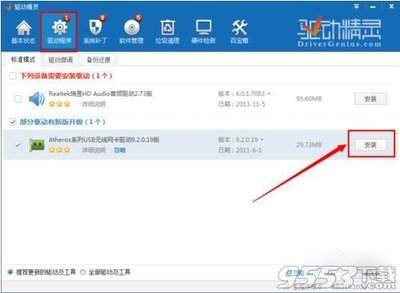
按照以上步骤操作后,绝大多数因驱动或设置问题引发的无线网卡频繁掉线都能得到解决,全程不需要复杂的手动修改参数,普通用户也可以独立完成修复,不需要额外送修浪费时间成本。
免责声明:以上内容源自网络,版权归原作者所有,如有侵犯您的原创版权请告知,我们将尽快删除相关内容。