excel2019怎么取消超链接
2026-11-22 09:56:01 作者:xx
很多用户在整理excel2019文档的时候,经常会遇到导入数据自带、或者误操作生成的超链接,既影响文档排版美观,点击时还会自动跳转网页、本地文件,非常打断正常的编辑思路,针对不同数量的超链接,我们可以选择不同的取消方法,接下来就给大家一一介绍。
单个超链接快速取消如果文档中只有1个或者几个零散的超链接需要取消,用右键操作法就可以一步完成。首先找到存放超链接的目标单元格,点击鼠标右键调出操作菜单,在菜单中就能直接看到「取消超链接」选项,点击该选项后,超链接就会被清除,单元格内容会保留为普通文本,整个过程不到两秒,非常适合少量超链接的处理场景。
批量取消多个超链接如果文档中有大量超链接需要清除,一个个手动取消效率太低,我们可以用批量操作一次性完成。如果需要清除整个工作表的所有超链接,只需要按下快捷键「ctrl+a」全选整个工作表,随后右键点击任意一个带超链接的单元格,在弹出菜单中选择「取消超链接」,就能一键清除全表所有超链接。如果只需要清除特定区域的超链接,只需要拖动鼠标选中目标区域,再执行同样的右键操作即可。如果超链接分布零散,也可以用vba快速处理:按下「alt+f11」打开vba编辑器,点击插入新建模块,输入代码「activesheet.hyperlinks.delete」后运行,就能一键清空当前工作表的所有超链接。
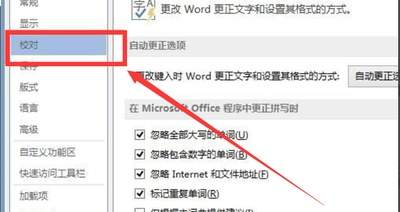
关闭自动生成超链接的默认设置很多用户每次输入网址、邮箱,excel都会自动生成超链接,反复取消非常麻烦,我们可以直接从设置层面关闭这个功能。首先点击excel左上角的「文件」选项卡,在左侧菜单栏底部找到并点击「选项」,在弹出的设置窗口中,左侧选择「校对」分类,接着点击「自动更正选项」按钮,在新窗口切换到「键入时自动套用格式」标签页,取消勾选「internet及网络路径替换为超链接」选项,最后依次点击确定保存设置就完成了,之后输入网络路径、邮箱都不会自动生成超链接,从源头上避免了多余操作,也不用每次手动取消,大大提升了日常编辑文档的效率。
免责声明:以上内容源自网络,版权归原作者所有,如有侵犯您的原创版权请告知,我们将尽快删除相关内容。