Photoshop怎么绘制渐变小球
2026-11-13 11:04:01 作者:xx
在photoshop中绘制带有渐变效果的小球是一项非常实用的基础技能,无论是制作图标、按钮还是装饰元素,都能派上用场。下面将详细介绍从创建到完成渐变小球的完整操作步骤。
新建画布并创建选区
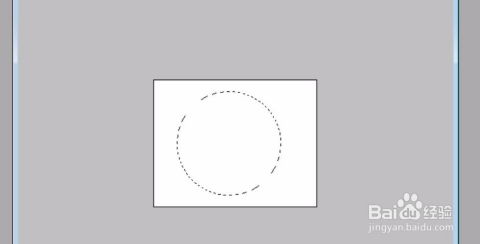
首先打开photoshop软件,按快捷键ctrl+n新建一个画布,尺寸可根据需求设定,一般500×500像素即可。接着在左侧工具栏中选择椭圆选框工具(快捷键m),按住shift键在画布上拖动鼠标,绘制一个正圆形选区。选区的大小决定了小球的尺寸,建议直径在100到200像素之间,这样效果更加明显。
填充渐变颜色
选区建立好之后,点击工具栏中的渐变工具(快捷键g)。在顶部选项栏中点击渐变预览条,打开渐变编辑器。在编辑器中选择一个从亮色到暗色的渐变预设,例如从白色到深蓝色,也可以自定义颜色节点来调整色彩过渡。设置好渐变类型为径向渐变后,将鼠标放在选区中心,按住鼠标从中心向外拖动,即可为小球填充出自然的径向渐变效果,让小球呈现出立体的光影感。
添加高光增强立体感
为了让小球看起来更加逼真,需要添加高光。新建一个图层,仍然使用椭圆选框工具在小球的左上方绘制一个较小的椭圆形选区。选择白色到透明的渐变,从选区中心向外拉出渐变,形成柔和的高光区域。然后通过菜单执行滤镜—模糊—高斯模糊,将高光稍微虚化,使其与小球融合得更加自然。最后将该图层的混合模式改为柔光或叠加,适当降低不透明度至百分之六十左右。
添加阴影与倒影
在小球图层下方新建图层,使用椭圆选框工具在小球底部绘制一个扁长的椭圆,填充黑色后执行高斯模糊,制作出柔和的投影。同时可以复制小球图层,执行编辑—变换—垂直翻转,将其移到小球下方并降低不透明度,形成倒影效果,进一步提升画面的层次感。
导出成品
全部调整完成后,按ctrl+shift+alt+e盖印所有图层,将背景填充为透明或纯色背景,最后通过文件—导出—导出为png格式保存即可。一个精致的渐变小球就这样轻松完成了,掌握这套方法后还可以举一反三制作更多风格的立体图形。
免责声明:以上内容源自网络,版权归原作者所有,如有侵犯您的原创版权请告知,我们将尽快删除相关内容。