Excel如何给文字添加拼音
2026-11-21 09:07:01 作者:xx
很多老师整理小学语文生字课件、家长给孩子做自制识字卡,都需要在excel表格里给汉字添加拼音,不少人还在一个个手动输入,或是转去word加完再粘贴回来,其实excel本身就能轻松搞定,两种方法就能覆盖绝大多数使用场景。
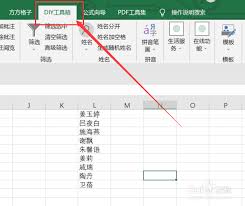
原生phonetic函数法批量生成拼音
phonetic是excel自带的原生函数,专门用来提取单元格中的拼音信息,操作简单、生成速度快,适合需要把拼音和汉字分栏摆放的场景。首先你只需要把需要加拼音的汉字统一放在a列,点击需要输出拼音的b1单元格,输入公式「=phonetic(a1)」,按下回车就能自动得到对应汉字的拼音,之后把鼠标放在b1单元格右下角,等光标变成黑色十字形后按住下拉,就能一键批量完成整列汉字的拼音生成。如果输入公式后没有得到拼音,只需要选中a列对应汉字,点击顶部菜单栏「开始」选项卡,在字体组找到「拼音指南」按钮点击开启,给汉字添加内置拼音标注后,再用函数提取就能得到正确结果。
拼音指南协作法生成带声调排版拼音
如果需要拼音放在汉字上方、带标准声调排版,适合打印成生字纸练习,就可以用跨工具协作的方法,生成的格式更规范。先把excel里需要加拼音的汉字复制到word中,全选所有文字后点击word「开始」选项卡的「拼音指南」,在弹出的设置窗口中,可以自由调整拼音的字号、对齐方式、偏移距离,确认后word会自动生成标注好声调的标准拼音。接下来只需要把处理好的文字复制回excel,粘贴时选择「保留源格式」,就能直接得到符合要求的带拼音内容,不需要二次调整格式。
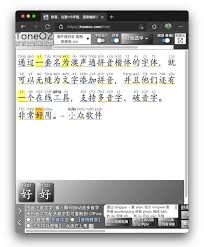
两种方法可以按需选择,需要分栏对照的拼音用函数法快速搞定,需要排版打印的拼音用协作法轻松做,完全不用手动输入浪费时间,哪怕是上百个汉字的表格,也能在几分钟内处理完成。
免责声明:以上内容源自网络,版权归原作者所有,如有侵犯您的原创版权请告知,我们将尽快删除相关内容。