sketchup草图大师如何显示沙箱
2026-11-20 12:13:01 作者:xx
很多刚接触sketchup草图大师的设计师、学生党,在做景观地形、山地建模的时候,都会遇到找不到沙箱工具的问题,作为su原生最实用的地形建模工具,沙箱能一键生成自然曲面,比手动拉模型效率高太多,今天就把完整的调出显示步骤整理给大家。
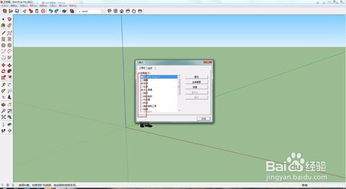
第一步:快速调出沙箱工具栏
默认情况下,sketchup安装完成后沙箱工具栏是隐藏状态,调出有两种快捷方法:第一种适用于全版本su,打开顶部菜单栏的「视图」选项,下拉找到「工具栏」,在弹出的工具列表窗口中,找到「沙盒」(部分版本翻译为沙箱,为同一个工具),勾选前面的选框后点击确定,沙箱工具栏就会浮动显示在操作界面上,你可以拖动固定到界面侧边方便后续使用。第二种更快捷,适合2020及以后的高版本su,直接在界面已有的工具栏空白处点击右键,在弹出的右键菜单中直接勾选「沙箱」,一秒就能调出工具。
第二步:解决勾选后仍无法显示使用的问题
不少用户会遇到勾选工具栏后,沙箱工具还是灰色不可用的情况,这是因为沙箱作为扩展程序默认没有启用,打开顶部菜单栏的「窗口」,找到「扩展程序管理器」,在列表中找到「sandbox沙箱」,确认扩展程序的开关为开启状态,设置完成后重启sketchup,就能正常显示使用工具了。
沙箱工具入门使用提示
成功显示调出沙箱后,最常用的场景就是根据等高线生成自然地形:先在su中绘制好分层等高线,选中所有等高线后点击沙箱的「根据等高线创建」工具,就能一键生成封边的地形曲面,之后用沙箱的柔化工具消隐多余边线,就能得到自然流畅的地形,后续还可以用拉伸工具局部调整山体、坑塘的造型,满足毕设建模、项目设计等各类场景的需求,整体操作下来只需要不到一分钟,就能开启这个su最实用的原生地形工具。
免责声明:以上内容源自网络,版权归原作者所有,如有侵犯您的原创版权请告知,我们将尽快删除相关内容。