怎么在Excel单元格内设置自动换行
2026-11-20 10:28:01 作者:xx
做excel表格时,经常会遇到单元格内容过长,文字溢出到相邻单元格、或者被隐藏看不见的问题,这时候设置自动换行就能完美解决内容排版问题,不管是批量整理表格还是个性化排版,不同需求都有对应的方法,下面给大家整理了全流程的设置方法和常见问题解决。
功能区一键设置自动换行
这是最常用的批量设置方法,操作步骤非常简单:首先选中你需要设置自动换行的单元格区域,如果是整列内容都需要换行,可以直接点击列标选中整列,接下来点击excel顶部菜单栏的「开始」选项卡,在「对齐方式」功能组中,就能找到「自动换行」按钮,点击按钮后,选中区域就会自动根据单元格的宽度调整换行,超出宽度的文字会自动转到下一行显示,适合快速处理整列备注、说明类内容的排版,几秒钟就能完成批量格式调整。
通过单元格格式统一设置排版
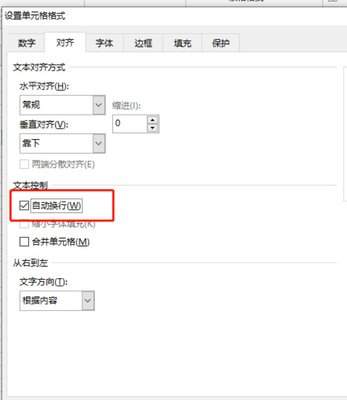
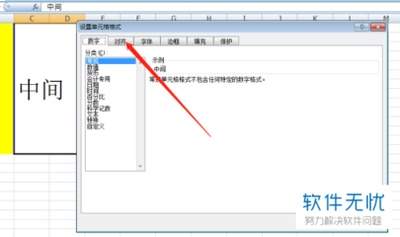
如果需要在设置自动换行的同时,统一调整单元格的对齐规则,可以用这个方法:右键点击选中的目标单元格区域,在弹出菜单中选择「设置单元格格式」,也可以直接按下快捷键ctrl+1快速调出设置窗口,接着切换到「对齐」选项卡,在「文本控制」栏目中勾选「自动换行」,你还可以同时根据需求设置水平对齐、垂直对齐方式,一次性完成所有排版设置,适合制作规范的正式表格,保证整体格式统一美观。
搭配强制换行满足个性化需求
很多时候我们需要在指定位置换行,而不是完全根据单元格宽度自动调整,这时候可以搭配强制换行使用:双击单元格进入编辑状态,把光标移动到你需要换行的位置,按下快捷键alt+回车键,就能直接在指定位置完成换行,适合需要给内容分段的场景,比如同时填写地址的省市区,需要各占一行,用这个方法比自动换行更可控。
自动换行不生效的常见解决方法
不少人设置完自动换行后发现文字还是没有正常显示,大多是两个原因导致:第一是单元格行高被固定了,设置自动换行后excel不会主动调整行高,只需要双击行号之间的分隔线,就能自动适配行高,显示全部内容;第二是同时开启了「缩小字体填充」,两种格式冲突,只需要打开单元格格式设置窗口,取消「缩小字体填充」的勾选即可恢复正常显示。
免责声明:以上内容源自网络,版权归原作者所有,如有侵犯您的原创版权请告知,我们将尽快删除相关内容。