ae黑色背景怎么变透明
2026-11-19 09:53:01 作者:xx
很多做视频剪辑、动态设计的朋友,经常会遇到带黑色背景的素材,想要把黑色背景改成透明方便后续合成,其实在ae里有多种操作方法,不同方法适配不同的素材情况。
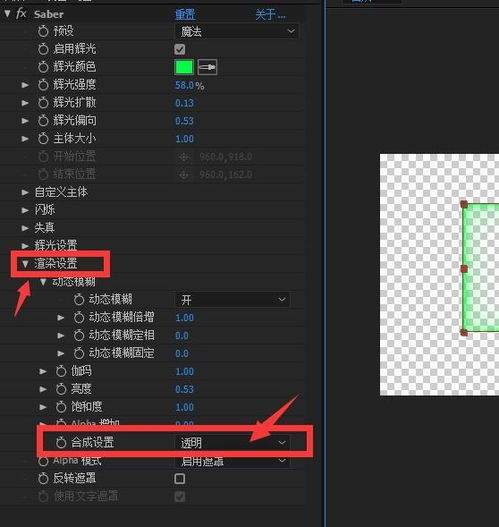
混合模式快速处理纯黑背景
如果你拿到的素材背景是均匀纯净的黑色,主体没有大面积纯黑区域,这种方法10秒就能完成。首先将带黑背景的素材拖入时间轴,放在需要合成的图层上方,选中素材图层,在时间轴左上角找到「不透明度」下方的混合模式下拉框,直接选择「滤色」模式,黑色背景就会自动变透明,保留亮部的主体内容。如果主体偏暗,可以适当调整图层透明度让效果更自然,这个方法效率最高,仅适合纯黑背景的简单素材。
键控工具精准抠除杂色黑背景
如果黑色背景有杂色、亮度不均,或者主体本身带有黑色区域,混合模式会把主体也透掉,就可以用键控工具处理。点击顶部菜单「效果-键控-颜色键」,添加效果后用吸管工具点击画面中的黑色背景,再调整「颜色容差」参数,容差越大透明区域越广,慢慢调整到背景完全透明、主体完整保留即可。如果想要更自然的边缘,还可以给遮罩加一点羽化柔化边界,精度远高于混合模式,适合大部分常规抠图需求。
通道抠图输出高质量透明效果
如果需要用于商业合成的高质量抠图,尤其是处理带半透明边缘的素材,比如烟雾、光效、水墨,通道抠图的边缘最干净。打开ae的「窗口-通道」面板,找到对比度最高的亮度通道,右键复制通道,打开「色阶」调整,拖动阴影和高光滑块,把背景压成纯黑、主体提亮成纯白,按住ctrl点击复制好的通道载入选区,回到图层面板给素材添加图层蒙版,黑色背景就会变成干净的透明。大家可以根据自己的素材情况选择对应方法,就能快速得到想要的透明背景效果。
免责声明:以上内容源自网络,版权归原作者所有,如有侵犯您的原创版权请告知,我们将尽快删除相关内容。