excel编号列隐藏了怎么办
2026-11-17 10:05:01 作者:xx
在使用excel整理数据时,我们常把编号放在首列,不小心隐藏之后找不到,很多新手都会慌神,其实只要用对方法,几秒钟就能恢复,以下是几种不同场景下的解决方法。
快速直观的选区域取消隐藏法
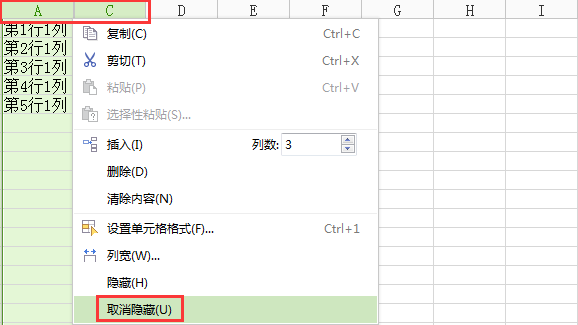
如果你明确记得编号列隐藏前的位置,比如编号一般放在a列,隐藏后a列消失,只需要把鼠标放在列标区域,选中隐藏列两侧的列。比如a列隐藏后,我们选中b列,然后按住鼠标左键往左侧拖动,选中a列隐藏后的区域和b列,接着右键点击选中的列标,在弹出的菜单中选择“取消隐藏”,编号列就会立刻显示出来。也可以选中后使用快捷键ctrl+shift+0快速取消隐藏,只是部分输入法会占用这个快捷键,如果没反应就用右键操作的方法。
全表取消隐藏法,适合找不到位置的情况
如果表格列数很多,记不清编号列藏在哪个位置,可以点击工作表左上角,行号和列标交叉的那个小方块,一键全选整个表格,接着右键点击任意一个列标,选择“取消隐藏”,此时表格内所有隐藏的列都会全部显示出来,自然包括我们要找的编号列。这种方法操作简单,唯一的缺点是会把其他有意隐藏的列也显示出来,如果不需要保留其他隐藏列,可以放心用这个方法。
精准定位法,适合需要保留其他隐藏列的场景
如果表格里其他列是有意隐藏的,只需要调出编号列,可以用名称框定位法。直接点击表格左上角的名称框输入框,输入编号列任意一个单元格,比如编号在a列,就输入“a1”,按下回车定位到这个单元格,接下来点击顶部菜单栏的“开始”选项卡,找到“格式”按钮点击,在下拉菜单的“隐藏和取消隐藏”选项中,选择“取消隐藏列”,就能单独把隐藏的编号列调出来,不会影响其他已经隐藏的列。
还有一种特殊情况,如果取消隐藏选项是灰色无法点击,那说明文档开启了工作表保护,只需要点击“审阅”选项卡,选择“撤销工作表保护”,有密码的话输入正确密码后,就可以按照上述方法取消编号列的隐藏了。
免责声明:以上内容源自网络,版权归原作者所有,如有侵犯您的原创版权请告知,我们将尽快删除相关内容。