WPS如何加密文档
2026-10-18 09:59:01 作者:xx
现在日常办公和个人存储文档时,隐私和信息安全的需求越来越高,作为国内使用率最高的办公软件之一,wps提供了多种便捷的文档加密方式,能满足不同场景的保护需求。
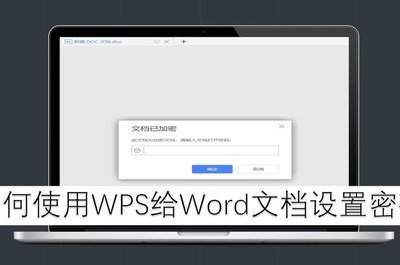
桌面端本地文档加密方法
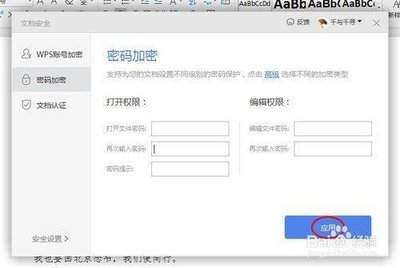
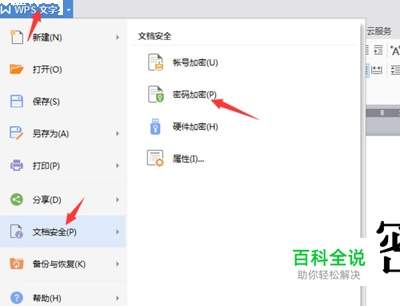
如果是保存在电脑本地的文档,加密操作十分简单:打开需要加密的word、excel或ppt文档后,点击左上角的「文件」选项,在下拉菜单中找到「文档加密」选项,点击后就能看到两种加密类型:一是打开权限密码,设置后不知道密码的用户无法打开文档,适合保护核心机密内容;二是编辑权限密码,设置后任何人都可以打开查看文档,但只有输入密码才能修改内容,适合需要对外分享只读内容的场景。设置好对应密码后点击保存,加密就会立即生效,下次打开文档就需要验证密码了。
wps云文档加密方法
对于存储在wps云空间的在线文档,除了沿用上述本地加密方式外,还可以通过云权限设置进一步提升安全性。打开wps云文档列表,找到需要保护的文档后,点击文档右侧的更多操作按钮,选择「权限设置」,默认状态为仅创建者可查看编辑,如果需要对外分享,可以自定义开启「提取码验证」,还能限制查看者的下载、复制权限,从传播环节避免文档泄露。即使是多人协作的共享文档,也可以给不同成员设置不同权限,避免无关人员改动或获取敏感内容。
加密后的注意事项
需要注意的是,wps的加密密码由用户自行存储,官方没有留存密码也无法帮用户找回,设置加密后一定要妥善保管密码,避免造成文档无法打开的问题。不要使用生日、连续数字这类过于简单的密码,降低被破解的风险。如果需要取消加密,只要按照原加密路径进入设置界面,删除原有密码后保存即可,操作十分方便。做好文档加密,就能用最低的成本保护个人隐私和商业信息安全,日常使用中要养成敏感文档加密的好习惯。
免责声明:以上内容源自网络,版权归原作者所有,如有侵犯您的原创版权请告知,我们将尽快删除相关内容。