sketchup如何隐藏边线
2026-10-27 09:33:03 作者:xx
首先,打开sketchup软件并导入或创建包含需要隐藏后边线的模型。然后,点击菜单栏中的“视图”选项,在下拉菜单中找到“平行投影”或“透视”视图模式。不同的视图模式可能对后边线的显示效果有影响,通过切换视图模式,有时可以使后边线看起来不那么突出或者达到隐藏的视觉效果。例如,切换到透视视图后,模型会呈现出更接近真实观察的视角,某些情况下后边线会被前面的物体遮挡或看起来不那么明显。
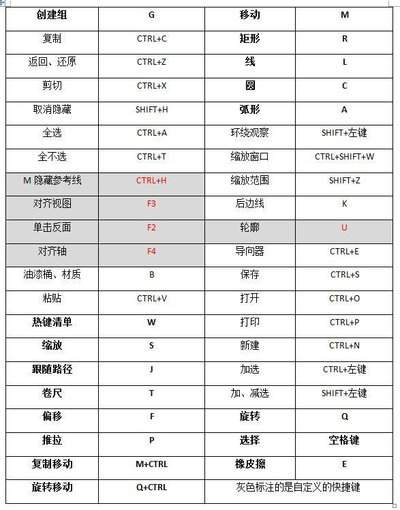
使用隐藏几何图形功能
选中你想要隐藏的后边线所在的面或群组。接着,点击菜单栏中的“编辑”,在下拉菜单中选择“隐藏几何图形”。这样,所选的面以及与之相连的后边线就会被隐藏起来。如果之后你还需要再次显示这些隐藏的几何图形,可以点击菜单栏中的“编辑”,选择“显示隐藏组件”,在弹出的对话框中找到之前隐藏的部分并将其恢复显示。
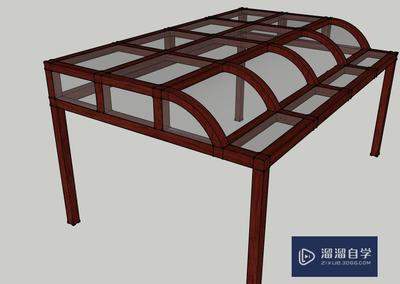
图层控制隐藏
sketchup中的图层功能也可以用于隐藏后边线。创建一个新的图层,将包含后边线的对象移动到这个新建图层上。然后,在图层管理面板中,将该图层的可见性设置为关闭状态。这样,位于这个图层上的后边线就会被隐藏。当需要再次显示时,只需在图层管理面板中重新打开该图层的可见性即可。
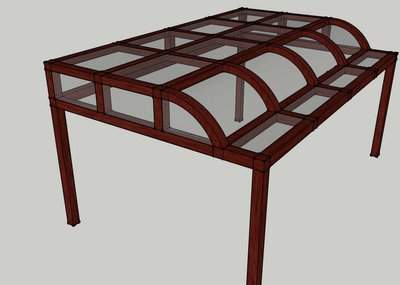
场景设置辅助隐藏
利用sketchup的场景功能。创建不同的场景,在每个场景中调整相机视角和显示设置。对于不需要显示后边线的场景,通过调整视角,使后边线不处于可视范围内,然后保存该场景。在需要展示模型的不同视角时,切换到相应的场景,后边线就会按照你设置的方式被隐藏或不显示。
通过以上这些方法,你可以有效地在sketchup中隐藏后边线,满足不同的设计展示需求。
免责声明:以上内容源自网络,版权归原作者所有,如有侵犯您的原创版权请告知,我们将尽快删除相关内容。