Paint.NET怎么解决打开大图片卡顿问题
2026-10-28 21:57:04 作者:xx
paint.net默认会给程序预留有限的运行内存,打开尺寸超过4k、体积几十mb的分层大图时,很容易因为内存不足出现卡顿、拖动画布掉帧的问题。用户可以打开软件顶部的「编辑」菜单,找到「选项」进入设置面板,切换到「性能」标签页,找到「最大内存使用量」选项,将默认的50%左右占比调整为系统可用内存的70%-80%,注意不要拉满占比,要预留出系统运行所需的基础内存:8g内存设备可以调整为5-6g,16g内存设备调整为10-12g,给大图处理留出足够的运行空间,从核心设置层面解决内存不足引发的卡顿。
关闭冗余功能与闲置插件
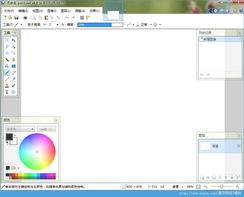
很多用户会为paint.net安装大量第三方效果插件,多余的插件不仅会延长启动时间,打开大图时还会在后台持续占用算力,引发卡顿。用户可以进入软件的「插件管理」面板,卸载长期不用的第三方插件,只保留常用效果即可。此外还可以进入「渲染设置」,把默认的「拖动画布时实时渲染预览」修改为「拖动完成后渲染」,关闭不必要的实时效果预览,减少不必要的性能消耗,大幅改善拖动、缩放大图时的卡顿感。

优化原图本身的运算负载
如果原图本身是上亿像素的拍摄原图,还带有数十个闲置分层,本身的运算压力就很高,很容易触发卡顿。用户可以在编辑前先调整图像尺寸,把分辨率降到输出需求的规格,不需要保留原始超大像素做小尺寸设计时,一定要先缩小图片降低负载;同时删除文件中隐藏的闲置分层,合并已经调整完成的同类效果层,减少程序每一步操作需要加载的内容,从源头上降低卡顿概率。
调整缓存配置释放运行空间
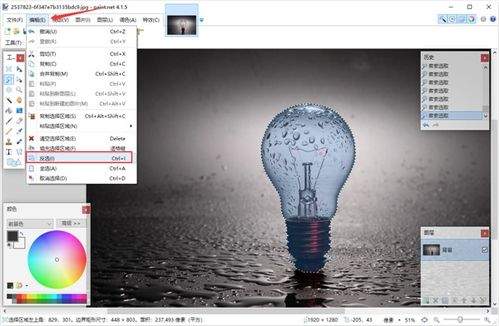
paint.net运行过程中会生成大量临时缓存,默认存放在系统盘,如果系统盘剩余空间不足,就会拖慢读写速度引发卡顿。用户可以在设置中将临时缓存路径修改到剩余空间充足的固态分区,定期重启软件释放内存泄漏产生的残留占用,打开大图前提前关闭浏览器、视频客户端等占用大内存的软件,进一步释放系统资源,提升paint.net处理大图的流畅度。
免责声明:以上内容源自网络,版权归原作者所有,如有侵犯您的原创版权请告知,我们将尽快删除相关内容。