Excel图表怎么设置x轴y轴
2026-10-28 21:57:04 作者:xx
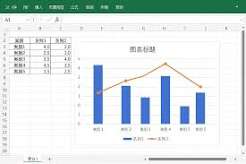
做excel数据分析时,一张清晰的图表离不开合理的坐标轴设置,默认生成的坐标轴往往不符合展示需求,只要掌握几步简单操作,就能快速调整出适配需求的x轴y轴。
调出坐标轴设置面板
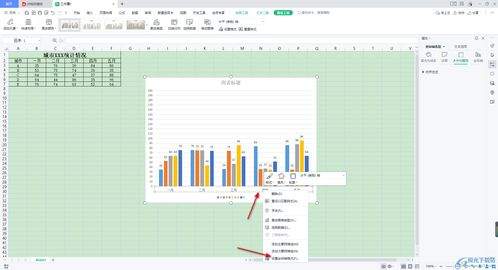
完成基础图表生成后,你只需要直接点击图表中想要调整的x轴或是y轴,点击后坐标轴边缘会出现灰色选中框,代表成功选中目标坐标轴。接下来点击鼠标右键,在弹出的右键菜单中选择“设置坐标轴格式”,新版excel(2016及之后版本、365)就会在界面右侧调出专门的设置面板,旧版excel则会弹出独立设置窗口,核心调整选项完全一致,操作逻辑没有区别。
调整坐标轴范围与刻度
这是坐标轴设置中最常用的操作,默认生成的坐标轴往往会自动适配全量数据范围,很多时候会影响数据差异展示。比如当你的y轴数据都分布在100-200万元之间,默认从0开始的坐标轴会压缩数据差异,让月度波动看起来极不明显。你只需要在设置面板的“坐标轴选项”中找到“边界”板块,手动修改最小值为90、最大值为210,就能放大数据差异,让趋势变化更清晰直观。如果是x轴类别太多,比如一年12个月份挤在一起显示不清,你可以找到“刻度”板块,把主要刻度单位从1修改为2,就能让坐标轴每隔一个月份显示一次标签,避免文字重叠影响阅读。如果需要调整坐标轴数值顺序,比如需要y轴数值从上到下递增,只要勾选“逆序坐标轴”选项就能一键切换,满足特殊展示需求。
自定义坐标轴名称与样式
默认生成的图表大多不会自带清晰的坐标轴名称,你可以点击图表右上角的图表元素按钮(加号图标),勾选“坐标轴”,就能分别激活x轴和y轴的文本框,修改为符合业务场景的名称,比如将x轴改为“统计季度”,y轴改为“成交金额(万元)”,让看图表的人快速理解坐标轴含义。如果想要统一图表风格,还可以在“填充与线条”设置板块中修改坐标轴的线条颜色、粗细,也可以修改坐标轴标签的字体、字号和颜色,适配整体报告的配色。如果y轴数值都是大单位,还可以在“坐标轴选项”中找到“显示单位”,选择对应单位后,坐标轴会自动标注单位,不用手动给每个数字添加单位,让图表更简洁清爽。
免责声明:以上内容源自网络,版权归原作者所有,如有侵犯您的原创版权请告知,我们将尽快删除相关内容。