iPad怎么关闭台前调度
2026-10-27 02:27:03 作者:xx
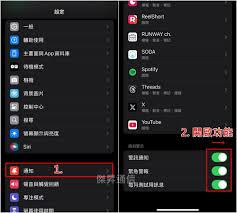
如果你不需要台前调度的多窗口功能,想要彻底关闭该功能,通过设置操作是最稳定的方法。打开ipad自带的「设置」app,在左侧菜单栏向下滑动,找到「主屏幕与程序坞」选项点击进入,在页面的多任务设置板块中,就能找到「台前调度」入口,点击进入后就能看到功能总开关。如果想要彻底停用该功能,直接关闭总开关即可,操作完成后,所有场景下都不会再启动台前调度。如果你只是不希望它自动在横屏模式下启动,只想保留手动调用的权限,只需要关闭「在横屏中打开台前调度」的子选项即可,不需要完全关闭整个功能,适配不同用户的使用习惯。

通过控制中心快速临时关闭
如果你只是当前场景不需要台前调度,比如想要全屏观看视频、绘制笔记,后续还会继续使用多窗口功能,就可以用控制中心快速临时关闭,不需要进入设置修改。首先根据你的ipad型号调出控制中心:全面屏无home键的ipad,从屏幕右上角向下滑动即可调出;带有实体home键的老款ipad,从屏幕底部向上滑动调出。找到控制中心里标识为四个错位小方块的「台前调度」图标,点击图标变成灰色后,就临时关闭了当前的台前调度模式,操作全程只需要三秒,比进入设置更高效。需要注意的是,这种方式只是临时关闭当前会话的台前调度,如果你开启了全局功能,后续重启平板或是手动调用,依然会正常启动。

关闭台前调度的常见问题说明
不少用户找不到台前调度的关闭入口,大多是两个原因:一是你的ipad系统版本低于ipados 16,或是芯片不支持台前调度功能,该功能本身就没有开启,自然找不到入口;二是部分旧版ipados的路径略有不同,如果在「主屏幕与程序坞」找不到,可以到「显示与亮度」的下拉菜单中查找。另外很多用户担心关闭台前调度会影响平板使用,实际上,关闭该功能不仅不会影响日常使用,对于配置偏低的支持该功能的老款ipad来说,还能释放后台运行内存,减少卡顿掉帧,提升整体流畅度,如果你很少用到多窗口分屏,关闭反而能获得更好的使用体验,如果后续需要使用,按照相同路径打开开关即可,操作完全可逆。
免责声明:以上内容源自网络,版权归原作者所有,如有侵犯您的原创版权请告知,我们将尽快删除相关内容。