Word文档无法保存如何解决
2026-10-27 05:00:05 作者:xx
日常使用word处理文档时,突然弹出无法保存的提示,很可能让长时间的编辑成果付之东流,掌握对应的排查解决方法,能快速挽回损失。
检查权限与存储位置问题
多数无法保存的问题都出在基础权限和存储层面,如果是从邮箱、网页直接打开的word文档,默认会开启只读模式,无法直接覆盖保存,这时只需要点击「另存为」,将文档存储到本地电脑的自定义路径即可解决。如果你的文档保存在u盘、移动硬盘等外接存储设备中,先检查设备连接是否松动、是否被误弹出,重新拔插设备更换usb接口后再尝试保存,同时确认当前存储盘剩余空间是否充足,空间不足也会触发保存失败,清理多余文件腾出空间即可。
解除文件占用与程序冲突
如果文档已经被其他程序占用锁定,word就无法完成写入保存,最常见的占用来源是后台云同步工具、杀毒软件,比如百度网盘、onedrive正在同步该文档时,会锁定文件禁止修改。这时可以先关闭所有后台同步工具和杀毒软件,右键打开任务管理器,结束所有「winword.exe」进程后,重启word重新编辑保存即可。如果是多人协同编辑的文档,确认其他协作者没有开启锁定编辑权限,再修改保存。
排查修复加载项与程序故障
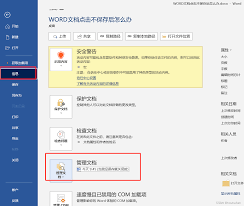
第三方word加载项容易出现兼容性问题,导致保存功能异常,你可以进入word「文件-选项-加载项」,点击下方「转到」打开com加载项面板,禁用所有非官方加载项后重启word,测试能否正常保存,如果恢复正常,再逐个开启加载项找到故障插件,删除或更新到最新版本即可。如果以上方法都无效,可以通过office自带修复功能解决:打开控制面板的程序和功能,找到microsoft office选择「更改-联机修复」,等待修复完成后重启电脑就能解决程序层面的故障,如果是文档本身损坏,可通过「打开-浏览-打开并修复」功能恢复文档后再保存。
免责声明:以上内容源自网络,版权归原作者所有,如有侵犯您的原创版权请告知,我们将尽快删除相关内容。