excel单元格数字如何变成条形图
2026-10-27 05:00:05 作者:xx
日常整理销售数据、员工绩效数据时,想要直观对比一组数字的大小差异,不用单独插入大尺寸图表,直接在原单元格生成对应长度的条形图,就能兼顾数据查看和视觉对比,两种常用方法可以快速满足不同需求。
通过条件格式一键生成单元格条形图
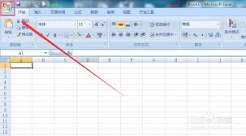
这是最常用的快捷方法,首先选中需要生成条形图的所有数字单元格区域,点击顶部菜单栏的「开始」选项卡,在样式功能组中找到「条件格式」按钮,点击下拉菜单后选择「数据条」选项。系统提供了渐变填充、实心填充两种基础样式,渐变填充风格更柔和,适合浅色日常表格;实心填充对比度更高,更适合打印或会议投影展示,选中对应样式后,就能一键在所有单元格生成条形图:系统会自动识别选中区域的最大、最小值,按比例调整条形长度,最大数值的条形将占满整个单元格,大小差异一目了然,全程不需要额外调整参数,十秒就能完成设置。
调整条形图细节适配个性化需求
生成基础条形图后,如果需要修改样式,可选中区域重新打开「条件格式」,选择「管理规则」,双击对应的数据条规则进入编辑界面。在这里可以修改条形的填充色、边框颜色,匹配表格整体风格;如果不需要保留原数字,只需要展示对比效果,勾选「仅显示条形」即可隐藏原始数值;如果需要统一条形的对比基准,还可以手动修改最小值和最大值,比如所有业绩都按0-100万的基准生成条形,避免因为数值范围过小导致比例失真,对比结果更符合预期。
用迷你图生成独立单元格条形图
如果需要生成可单独编辑的条形图,可以使用迷你图功能:选中要放置条形图的空白单元格区域,点击顶部「插入」选项卡,在迷你图组选择「条形图」,在弹出窗口中选中数字来源区域和放置位置,确认后即可生成独立条形图,支持单独调整单个条形的样式,适合需要拆分展示导出的场景。两种方法操作都很简单,条件格式适合快速批量生成对比,迷你图适合个性化编辑,可根据实际需求选择。
免责声明:以上内容源自网络,版权归原作者所有,如有侵犯您的原创版权请告知,我们将尽快删除相关内容。